
 DVR Time Traveler — Guide d'utilisation
Application : DVR Time Traveler — Calculateur d'horodatage forensique pour les forces de l'ordre et l'enquête privée
Version du guide : 1.1 — 26 août 2026
Deux modes professionnels : DVR Time Traveler s'adresse aux professionnels des forces de l'ordre et de l'enquête privée (voir Section 2.2). Ce guide utilise la terminologie des forces de l'ordre (agent, matricule, agence, etc.) par souci de cohérence, mais chaque fonctionnalité décrite s'applique également aux deux modes, sauf indication contraire.
Table des matières
- Ce que fait DVR Time Traveler
- Premier lancement et essai
- ↳ Mon rôle (persona)
- Avertissement et vérification de l'heure de l'appareil
- L'écran principal du calculateur
- Informations du dossier
- Photos
- Génération de rapports PDF
- Le bloc d'attestation forensique
- Partage des rapports (courriel, photos, PDF)
- Historique des rapports
- Profils d'agent
- Logos d'agence
- Logos et politiques d'organisation
- Outil Différence d'heure DVR
- Outil Ajustement d'heure
- Outil Notes (carnet multi-pages)
- Outil Schémas de déverrouillage DVR
- Consentement Loi 25 / RGPD pour les schémas
- Sauvegarde, exportation, importation et réinitialisation
- Paramètres — référence complète
- ↳ Info appareil et rapport statistiques
- Langues et formats régionaux
- Modal Confidentialité et sécurité
- Abonnement, essai et licence
- Mises à jour de l'application
- Notifications de diffusion
- Fonctionnalités en arrière-plan
- Gestes et interactions cachées
- Accessibilité
- Pour les administrateurs et MDM
- Dépannage
- Obtenir de l'aide
1. Ce que fait DVR Time Traveler
DVR Time Traveler est un calculateur spécialisé et un outil de certification de la base de temps conçu pour les agents des forces de l'ordre et les enquêteurs privés. Pour tout DVR doté d'une horloge interne, l'application vous permet de certifier la base de temps du DVR — en documentant si cette horloge est en retard, exacte ou en avance par rapport à l'heure réelle. Lorsque l'horloge interne d'un DVR est décalée par rapport à l'heure réelle, l'application :
- Calcule la différence de temps entre l'heure exacte et l'horloge du DVR
- Positionne l'heure réelle de l'événement sur la ligne temporelle décalée du DVR — vous indiquant exactement où chercher sur le DVR pour trouver les images correspondant à un moment réel
- Calcule la période de rétention du DVR — le nombre de jours d'enregistrement que le système conserve, afin de savoir si les images dont vous avez besoin existent encore
Lorsque l'horloge du DVR est déjà correcte, l'application est tout aussi utile : elle produit un enregistrement certifié prouvant que l'horloge a été vérifiée et jugée exacte au moment de l'examen, plutôt que de laisser cette hypothèse non exprimée.
Elle produit ensuite un rapport PDF défendable en cour contenant le calcul, vos informations d'agent et d'agence, ainsi qu'un bloc d'attestation forensique prouvant que l'heure a été vérifiée auprès de plusieurs sources réseau indépendantes.
2. Premier lancement et essai
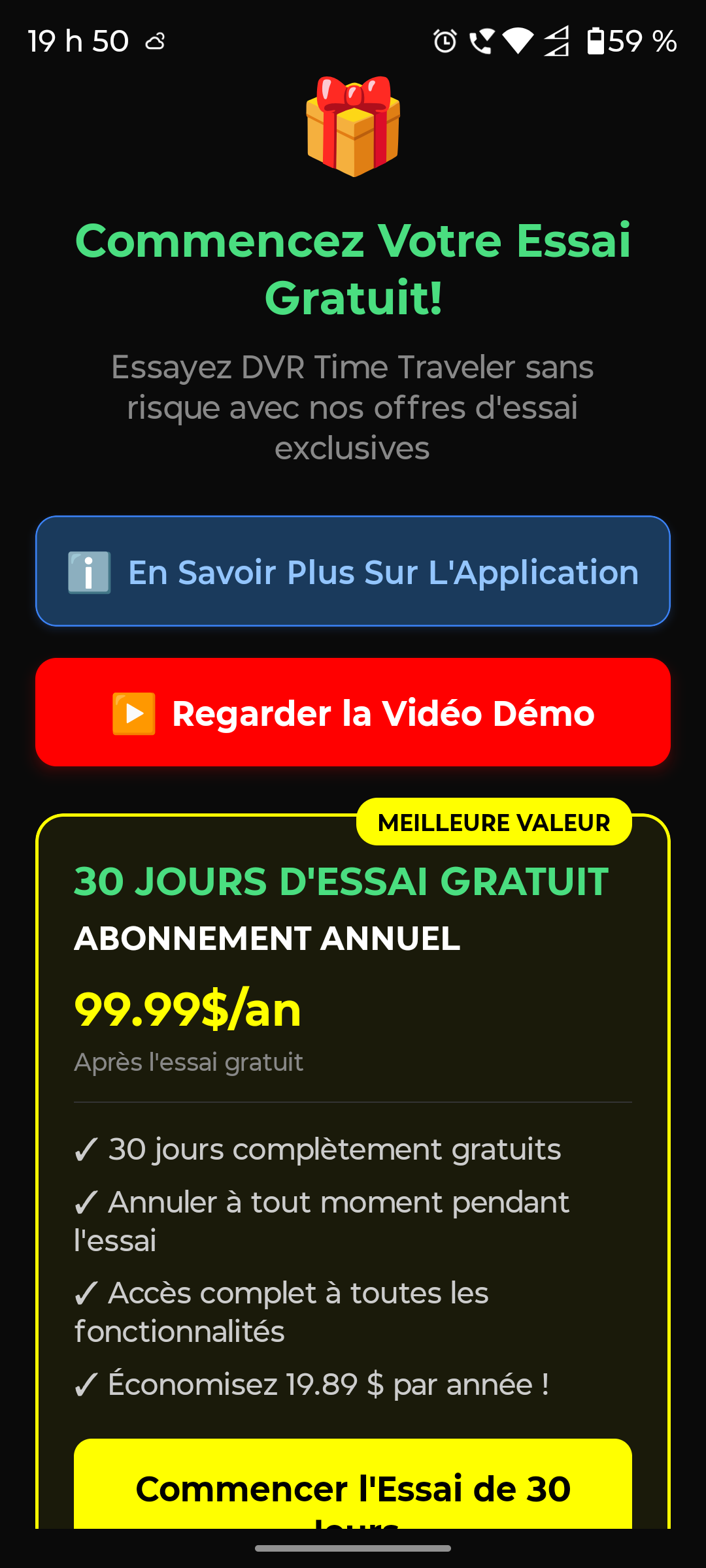
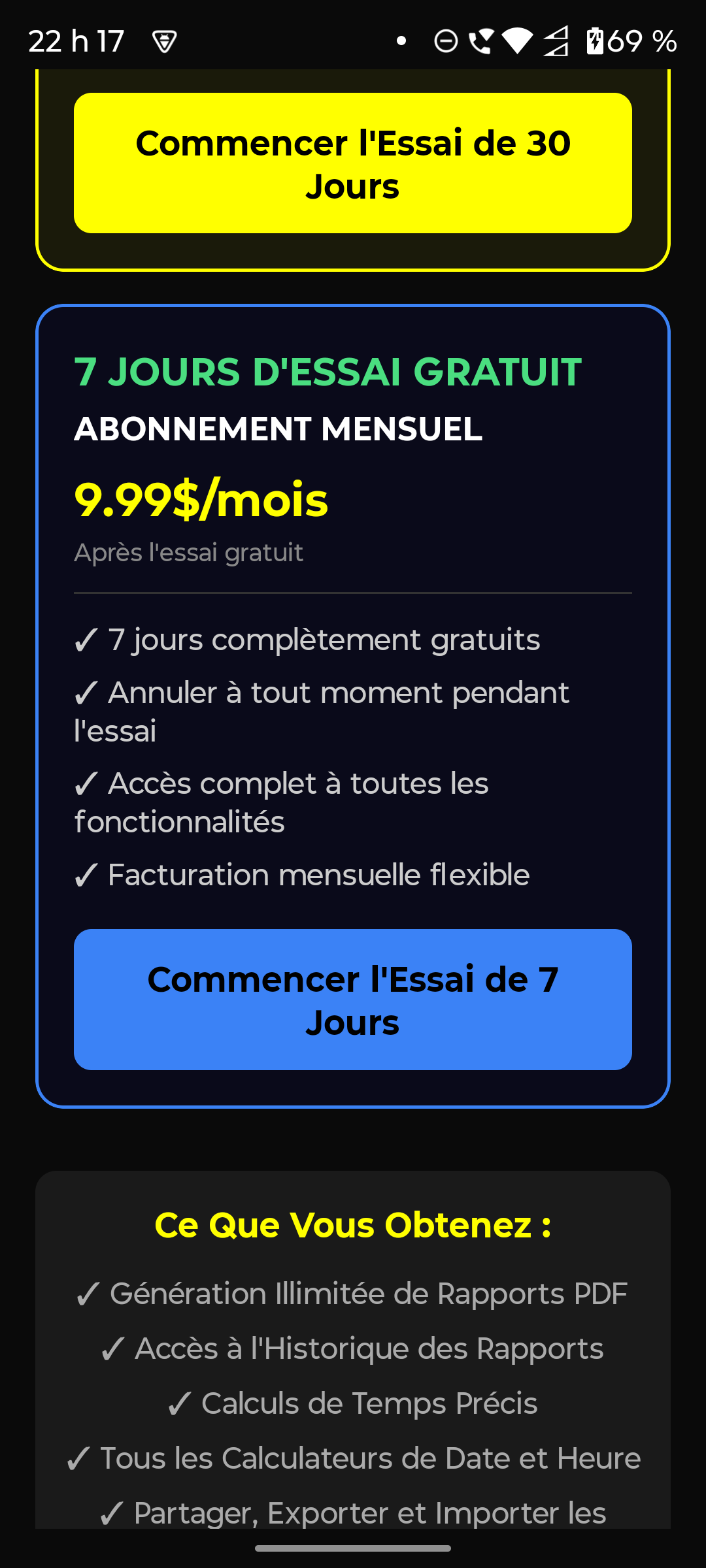
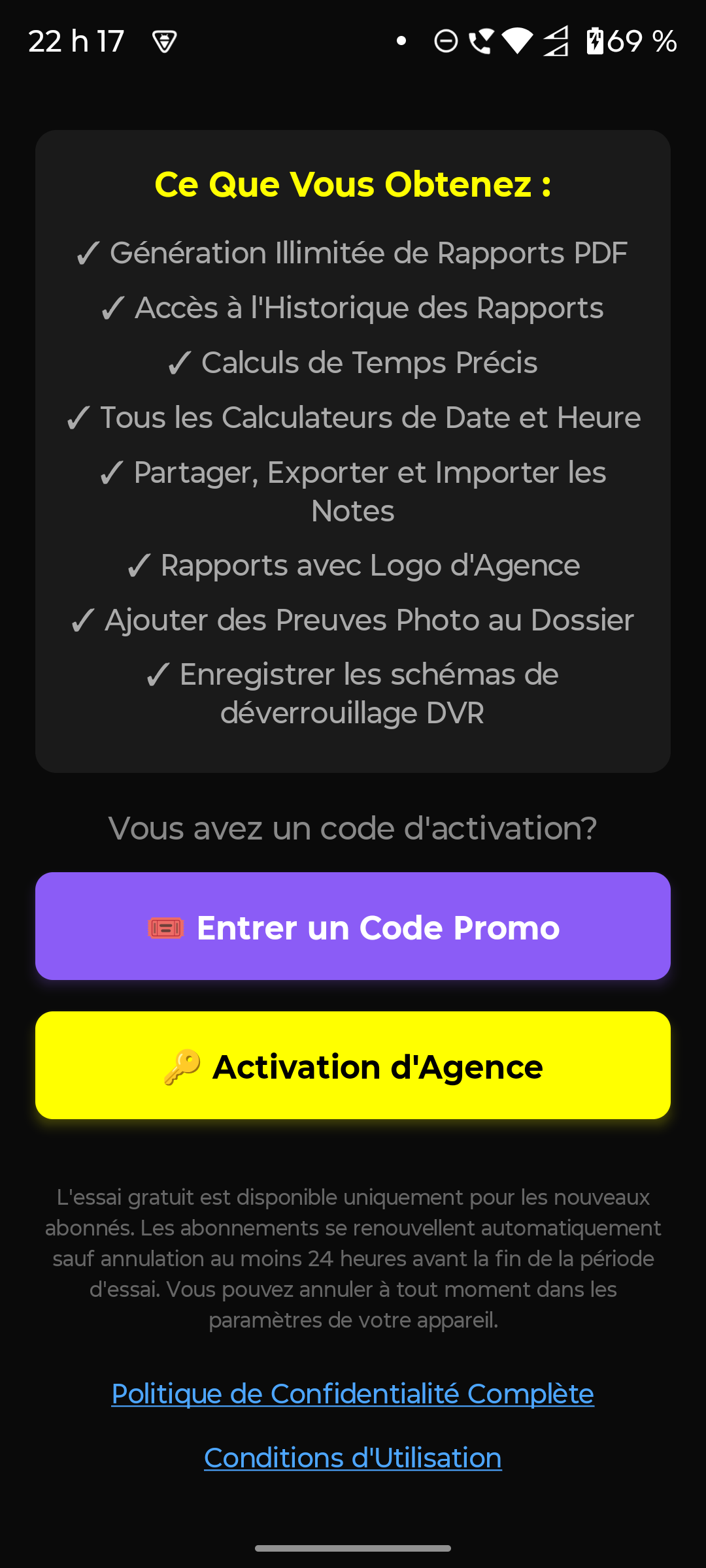
La toute première fois que vous ouvrez l'application, elle est verrouillée. Pour la déverrouiller, vous devez :
- Vous abonner via l'App Store (iOS) ou Google Play (Android) pour démarrer un essai gratuit de 7 ou 30 jours
- Visionner une courte vidéo de démonstration
- Saisir un code promotionnel si vous en avez reçu un
- Saisir un code d'activation agence si votre organisation a acheté une licence agence
2.1 Premier démarrage après activation
Une fois l'application activée, au premier démarrage vous verrez :
- Avertissement et vérification de l'heure — Une page d'avertissement où vous devez accepter trois règles et vérifier que l'heure automatique est activée sur votre appareil. Voir Section 3 pour tous les détails.
- Reconnaissance Confidentialité et sécurité — Une fenêtre expliquant comment l'application gère vos données. Vous devez taper sur J'ai compris pour continuer.
2.2 Mon rôle — Forces de l'ordre ou Enquête Privée
DVR Time Traveler s'adresse à deux audiences professionnelles. Au premier lancement, vous choisissez votre rôle, ce qui adapte l'interface et chaque rapport PDF que vous générez :
🚓 Forces de l'ordre
Mode par défaut. La terminologie de l'interface, les en-têtes de rapports PDF et les étiquettes de classification sont adaptés au contexte des forces de l'ordre.
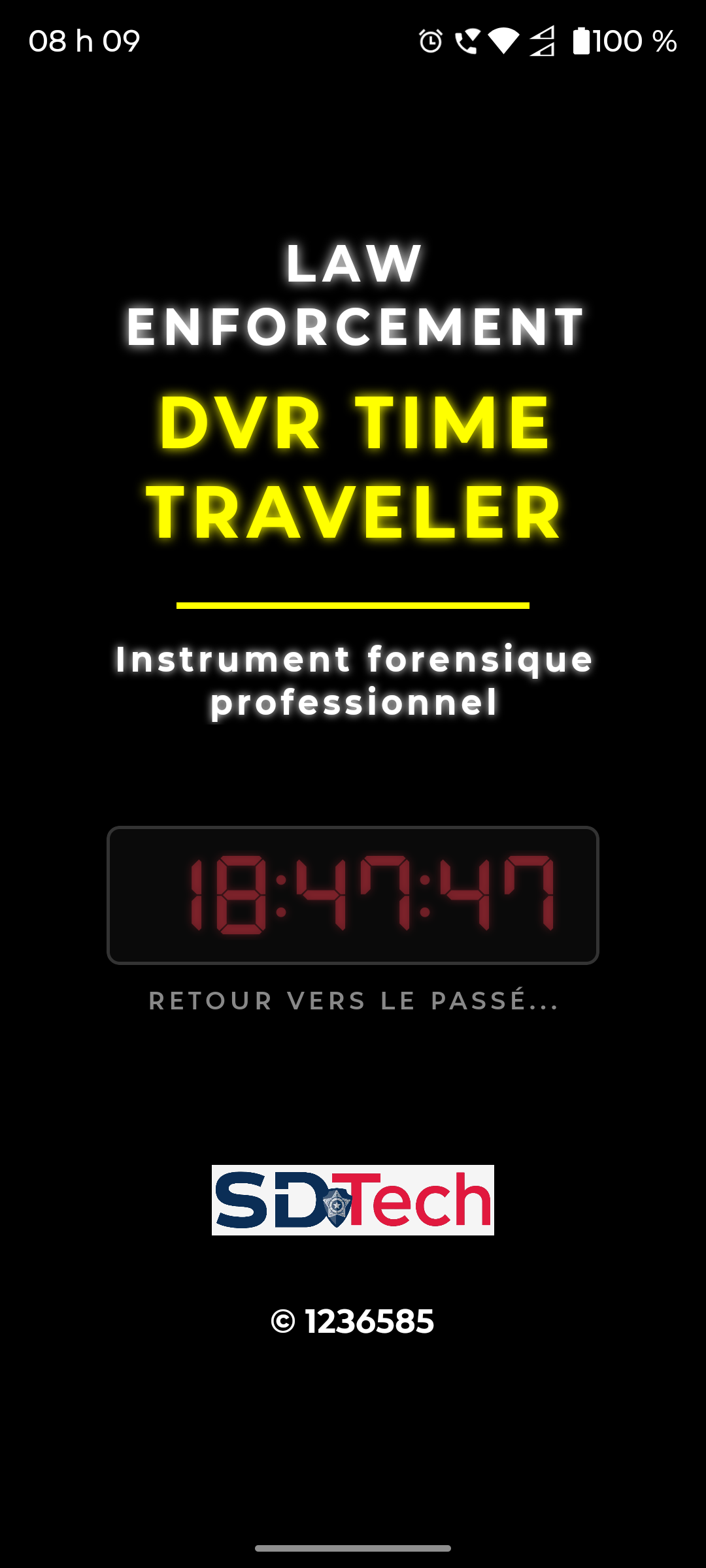
Exemples : l'écran d'accueil affiche LAW ENFORCEMENT, l'en-tête PDF indique DOCUMENT OFFICIEL DES FORCES DE L'ORDRE, le tampon de classification mentionne RÉSERVÉ AUX FORCES DE L'ORDRE.
🔍 Enquête Privée
Pour les détectives privés agréés et les firmes d'enquête privée. La terminologie et tous les libellés de documents sont mis à jour pour refléter un contexte d'enquête privée.
Exemples : l'écran d'accueil affiche PRIVATE INVESTIGATION, l'en-tête PDF indique DOCUMENT OFFICIEL D'ENQUÊTE PRIVÉE, le tampon de classification mentionne ENQUÊTE PRIVÉE CONFIDENTIEL.
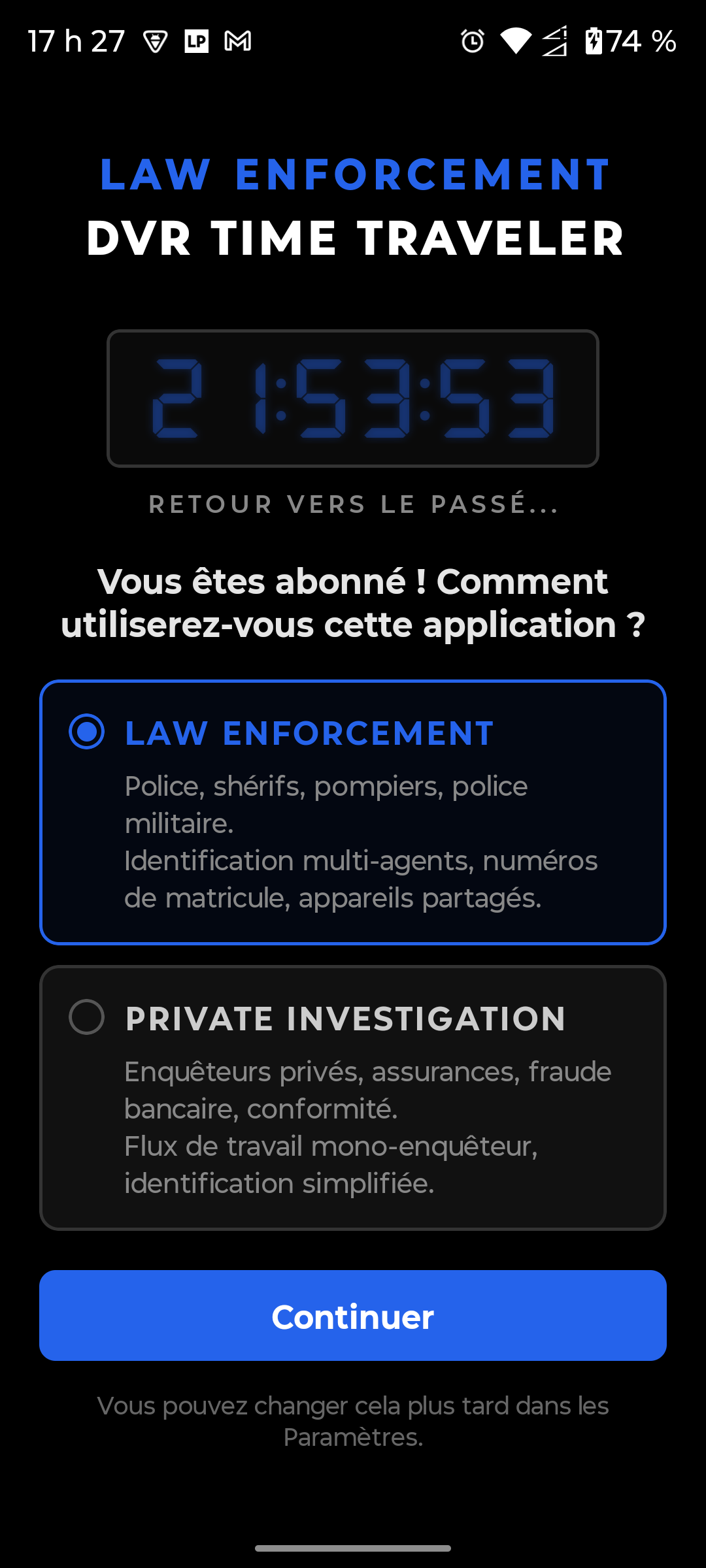
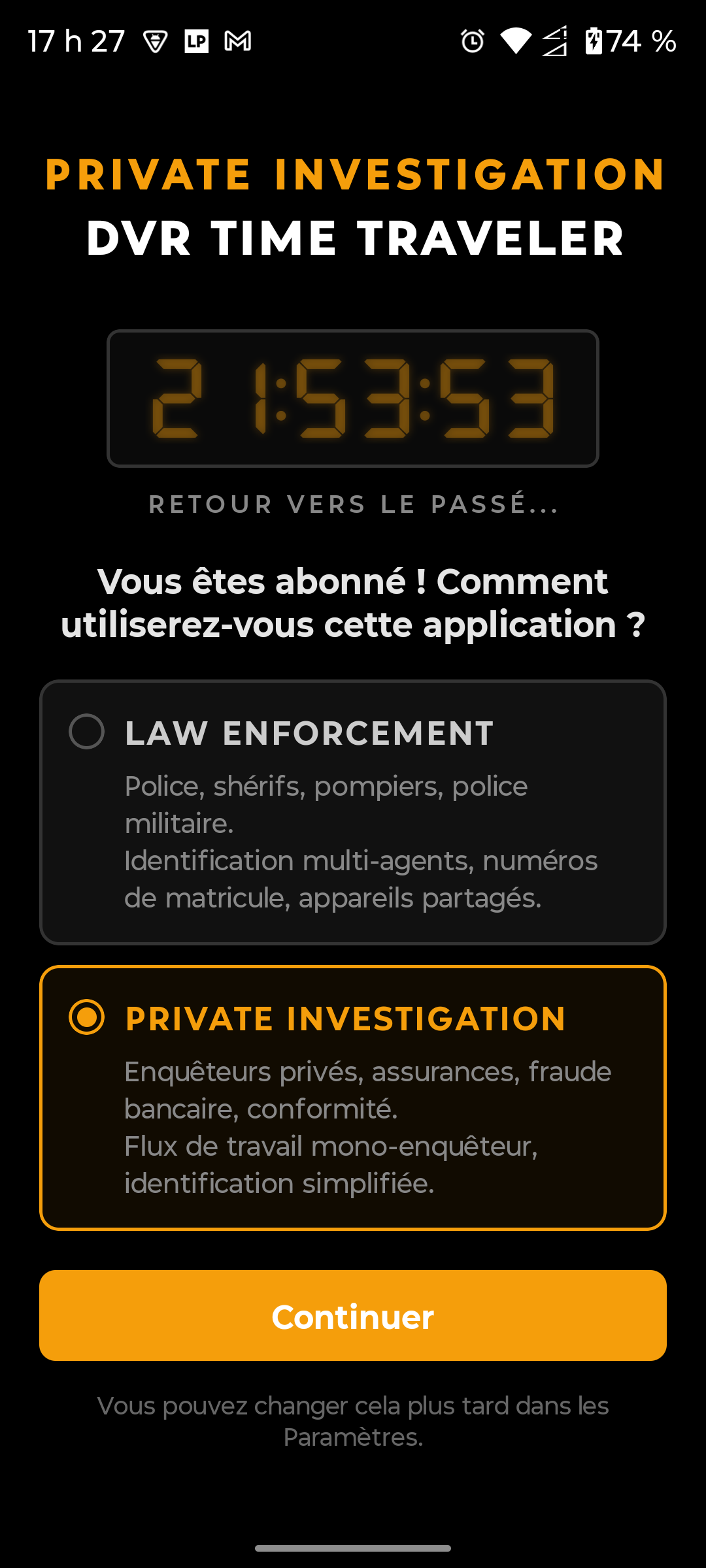
Ce qui change selon le persona sélectionné
- Titre de l'écran d'accueil — Affiche votre rôle en haut de chaque écran
- En-tête du rapport PDF — Titre et en-tête de classification sur chaque rapport généré
- Clause de non-responsabilité PDF — Texte de la clause de non-responsabilité mis à jour selon votre contexte
- Sous-titre de l'application — Reflété dans le modal d'abonnement et l'écran À propos
Vous pouvez changer votre rôle à tout moment dans Paramètres → Mon rôle — aucun redémarrage requis. Les rapports déjà générés ne sont pas affectés.
agency_mode). Lorsqu'il est verrouillé, le sélecteur Mon rôle est masqué dans les Paramètres et le persona assigné est appliqué automatiquement à tous les appareils de la flotte.3. Avertissement et vérification de l'heure de l'appareil
3.1 Les trois avertissements
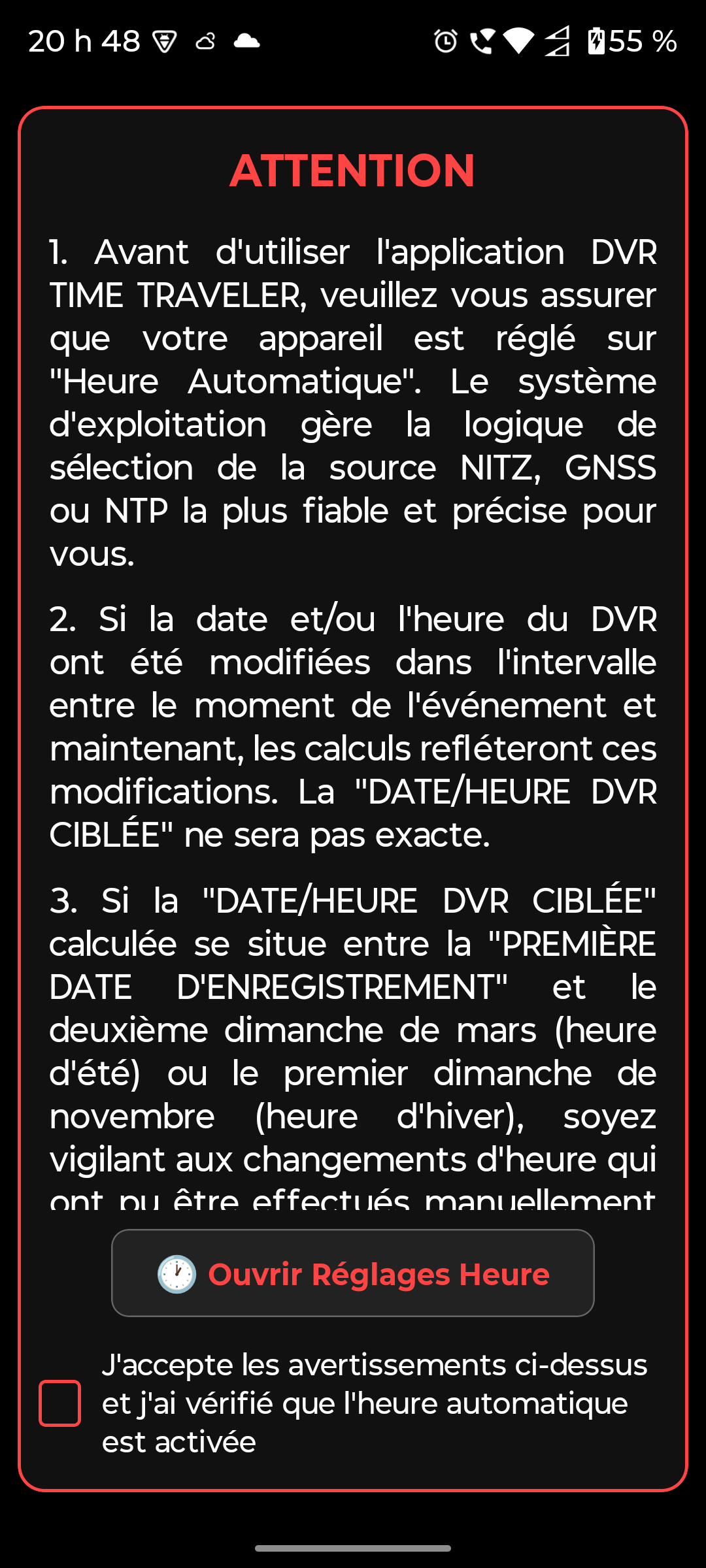
Avant de pouvoir utiliser le calculateur, l'application affiche une page de vérification de l'heure listant trois règles obligatoires que chaque agent doit lire :
- Régler l'appareil sur Heure Automatique — Avant d'utiliser DVR Time Traveler, votre appareil doit être réglé sur « Heure Automatique ». Le système d'exploitation gère la logique de sélection de la source NITZ, GNSS ou NTP la plus fiable et précise pour vous.
- Les modifications de l'horloge du DVR affectent les calculs — Si la date et/ou l'heure du DVR ont été modifiées dans l'intervalle entre le moment de l'événement et maintenant, les calculs refléteront ces modifications. La « DATE/HEURE DVR CIBLÉE » ne sera pas exacte.
- Alerte heure d'été / heure d'hiver — Si la « DATE/HEURE DVR CIBLÉE » calculée se situe entre la « PREMIÈRE DATE D'ENREGISTREMENT » et le deuxième dimanche de mars (heure d'été) ou le premier dimanche de novembre (heure d'hiver), soyez vigilant aux changements d'heure qui ont pu être effectués manuellement ou automatiquement dans le DVR.
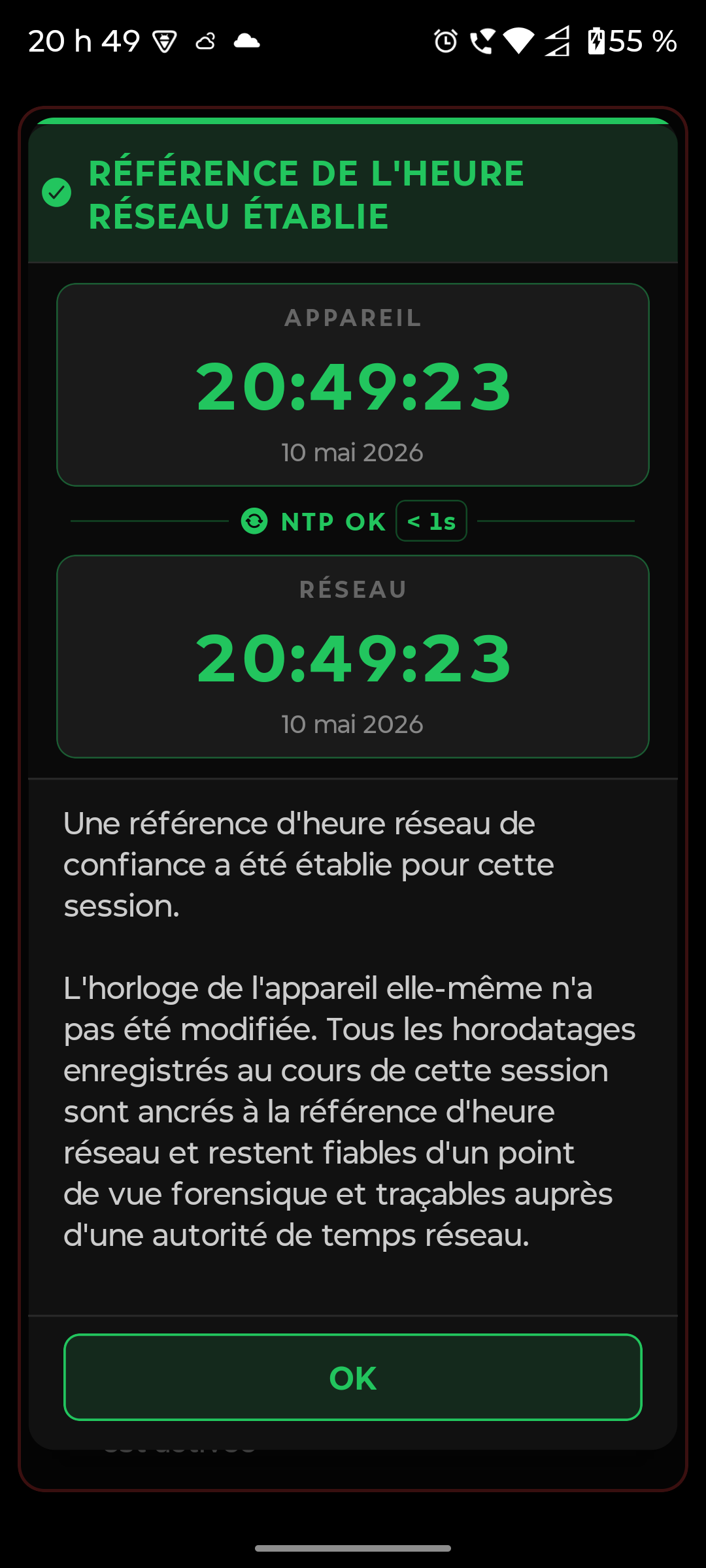
La page comporte également deux contrôles : un bouton Ouvrir Réglages Heure qui vous amène directement aux paramètres de date et d'heure de votre appareil pour confirmer que l'heure automatique est activée, et une case à cocher intitulée « J'ai vérifié que l'heure automatique est activée et j'accepte les conditions ci-dessus » que vous devez cocher pour confirmer. Cocher la case déclenche la vérification de l'heure — l'application interroge cinq sources de temps mondiales indépendantes et, une fois l'exactitude de l'horloge de l'appareil confirmée, vous permet d'accéder au calculateur.
3.2 Sources de vérification de l'heure
Lorsque vous cochez la case, l'application interroge simultanément cinq sources de temps HTTPS mondiales :
- Cloudflare (cloudflare.com)
- Google (google.com)
- Apple (apple.com)
- Microsoft / Bing (bing.com)
- Amazon (aws.amazon.com)
Chaque source renvoie l'heure courante de son serveur via les en-têtes HTTPS standards. L'application mesure le temps aller-retour vers chacune, applique une correction de latence, et prend la médiane de toutes les réponses reçues dans un délai de 3 secondes. Au moins une source doit répondre pour que la synchronisation réussisse.
3.3 Signification de l'indicateur
- ✔️ Heure de l'appareil vérifiée — Au moins une source a répondu avec succès. L'application a confirmé que l'horloge de l'appareil est exacte et que tous les horodatages sont fiables d'un point de vue forensique.
- ⚠️ Différence horaire détectée — La synchronisation a réussi, mais une différence dépassant 2 secondes a été mesurée entre l'horloge de votre appareil et l'heure réseau. Une fenêtre vous montre les deux horloges côte à côte. Sur un réseau de mauvaise qualité, cette mesure peut être imprécise — vous pouvez confirmer que l'horloge de l'appareil est exacte et continuer, ou réessayer la vérification.
- Calcul hors ligne — Aucune source n'a répondu. L'agent doit confirmer que l'horloge de l'appareil est exacte avant de continuer. L'application se rabat alors sur l'horloge de votre appareil et le rapport sera clairement marqué hors ligne.
4. L'écran principal du calculateur
Le calculateur est le cœur de l'application. Il vous permet de saisir la lecture de l'horloge du DVR, d'entrer l'heure réelle d'un événement, et de calculer instantanément l'horodatage corrigé du DVR — vous indiquant exactement où chercher dans l'enregistrement. Il calcule aussi le nombre de jours de vidéo que le DVR conserve. Le tout alimente un rapport PDF formaté pour le tribunal.
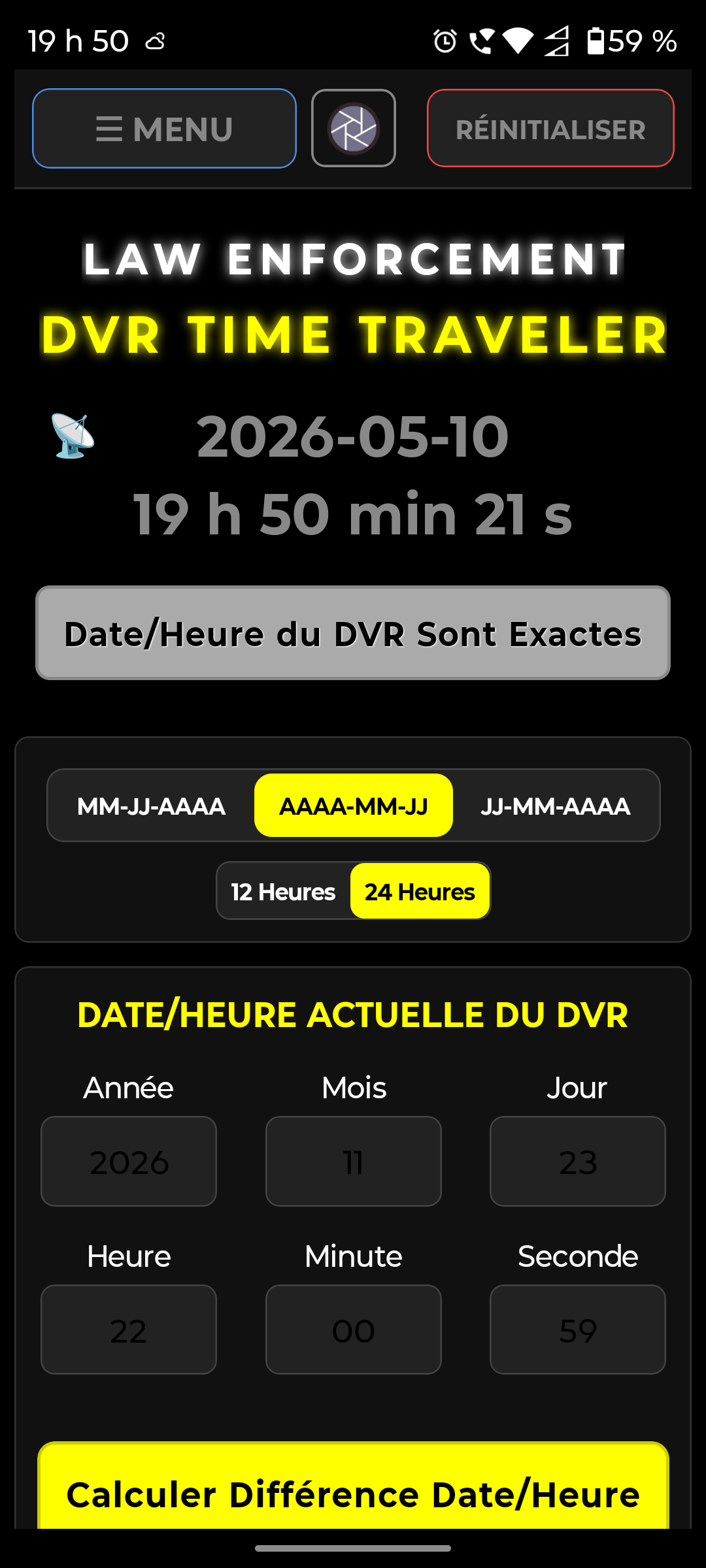
4.1 Barre supérieure
La barre supérieure de l'écran du calculateur contient trois boutons :
- Menu (bouton MENU) — Ouvre le menu latéral où vous pouvez accéder aux Notes, Schémas, Paramètres, Historique des rapports et autres fonctionnalités.
- Photo (bouton CAMÉRA) — Un appui court active la caméra arrière ; un appui long active la caméra frontale. Prend une photo de l'écran du DVR qui est jointe à votre prochain rapport PDF comme preuve visuelle. Voir Section 6 pour tous les détails.
- Réinitialisation (bouton RÉINITIALISER) — Efface tous les champs du calculateur et réinitialise l'écran à son état par défaut, prêt pour un nouveau calcul. Cela déverrouille également la bascule 12h/24h si elle a été verrouillée par un calcul.
4.2 Horloge en direct et icônes d'état
Tout en haut de l'écran, une horloge en direct affiche la date et l'heure courante de votre appareil, tic-tac à la seconde. C'est la référence que vous utilisez pour comparer avec l'horloge du DVR et identifier son décalage.
À côté de l'horloge en direct, des icônes d'état indiquent la source de temps et l'état du réseau :
- 📡 (à gauche de la date) — L'horloge de l'application a été vérifiée auprès de plusieurs sources de temps réseau indépendantes avant d'effectuer les calculs. Tous les horodatages sont fiables d'un point de vue forensique. Tapez sur l'icône pour les détails.
- 📱 (à gauche de la date) — L'horloge de l'application a été confirmée exacte par l'utilisateur à partir d'une référence temporelle externe. La vérification de l'heure réseau n'était pas disponible au moment du calcul. Tous les horodatages sont fiables d'un point de vue forensique. Tapez sur l'icône pour voir les détails et un bouton Re-vérification complète pour recommencer le processus de vérification depuis le début.
- (icône jaune, à droite de la date) — L'application a démarré sans vérification de l'heure réseau en raison de l'absence de connexion Internet. Tapez sur cette icône pour voir deux options : Ignorer pour continuer en mode hors ligne, ou Re-vérification complète pour recommencer le processus de vérification depuis le début (vous serez redirigé vers la page d'avertissement).
4.3 Bascules de format
- 12h / 24h — Bascule entre AM/PM et affichage 24 heures
- Format de date — Choisissez MM/JJ/AAAA, JJ/MM/AAAA, ou AAAA/MM/JJ
- Fuseau horaire — Lecture seule ; l'application utilise automatiquement le fuseau horaire local où vous vous trouvez
4.4 Section Date et heure du DVR
Cette section capture la lecture de l'horloge du DVR. Deux scénarios sont possibles :
- L'heure du DVR est exacte — Si l'horloge du DVR correspond à l'heure réelle, tapez sur le bouton Heure exacte. Cela remplit les champs avec l'heure courante vérifiée par réseau (voir Section 3) et produit un rapport détaillé spécifiant que l'heure du DVR est exacte.
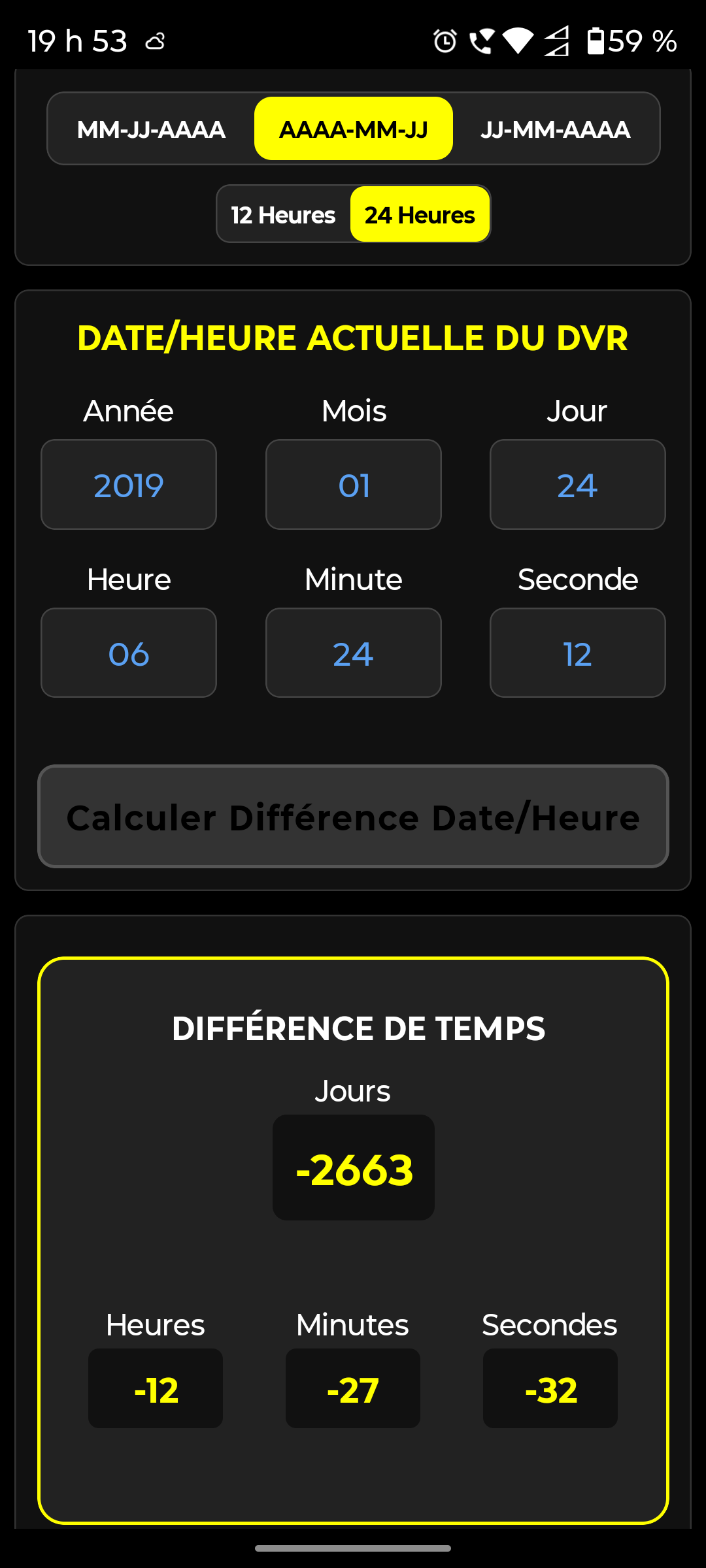
- L'heure du DVR est décalée — Si l'horloge du DVR est erronée, saisissez manuellement la date et l'heure que vous voyez sur l'écran d'enregistrement en direct du DVR. L'application calcule la différence entre l'horloge du DVR et l'heure réelle et produit un rapport détaillant le décalage.
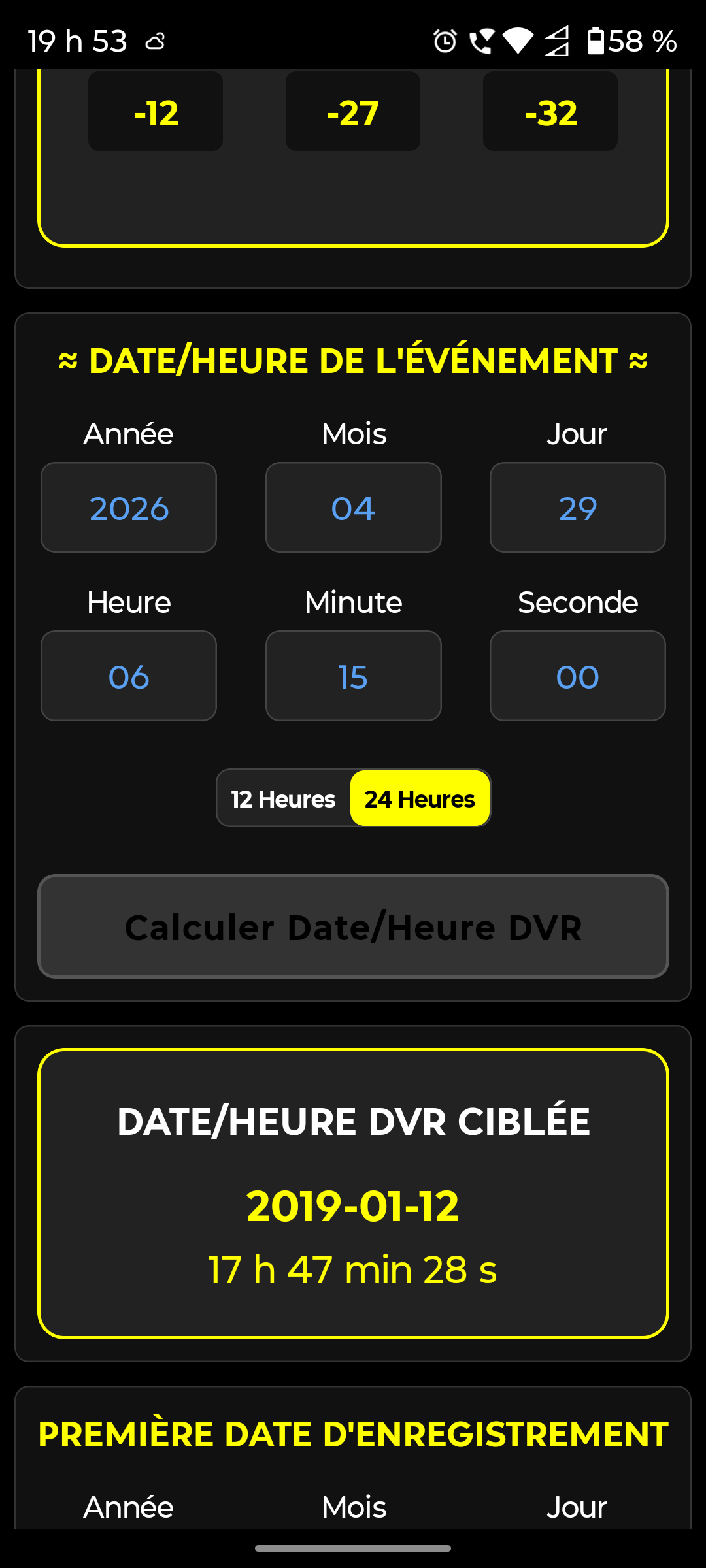
4.5 Section Événement
C'est ici que vous saisissez l'heure réelle à laquelle l'événement (crime) s'est produit. Vous pouvez la saisir précisément à la seconde, ou laisser les minutes et/ou secondes vides si seule une heure approximative est connue.
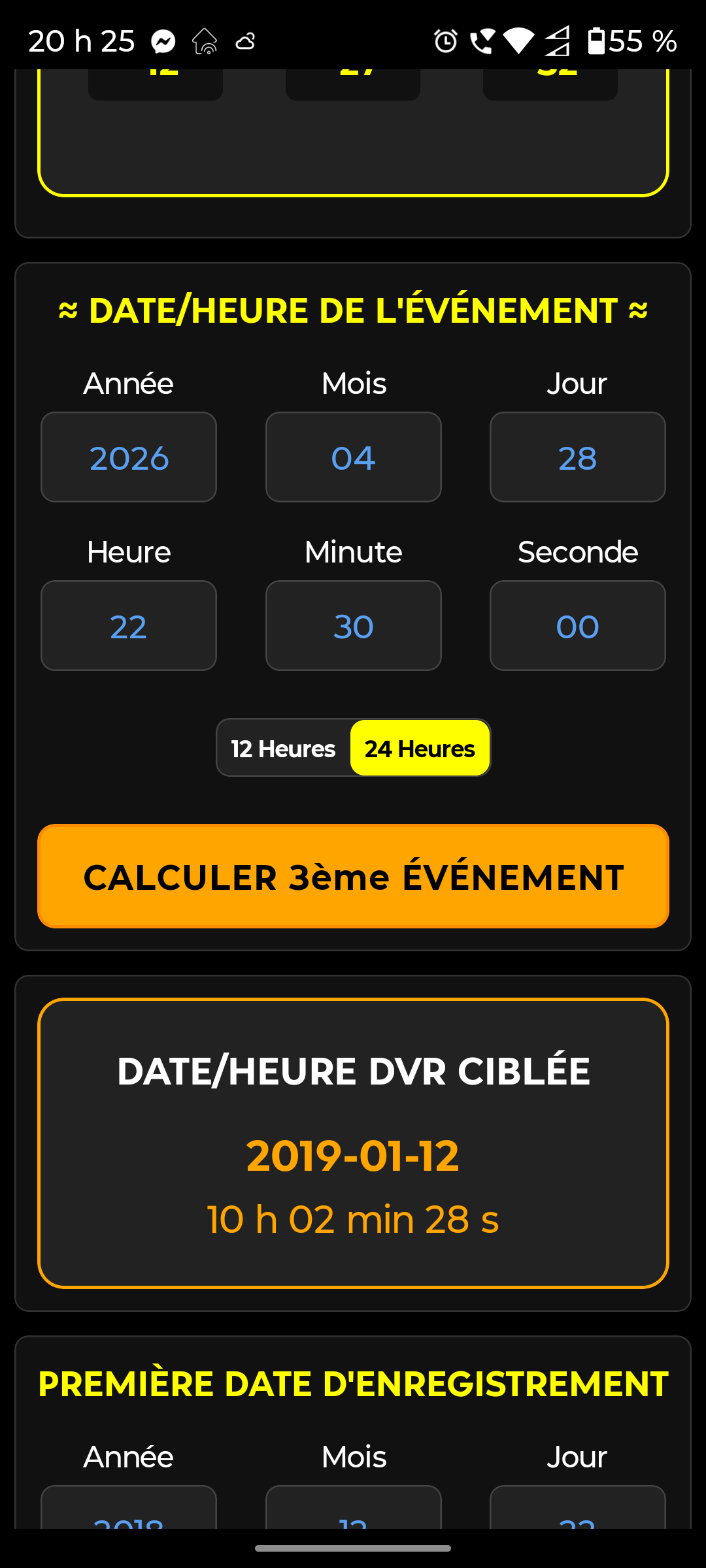
Une fois la date/heure du DVR et l'heure de l'événement saisies, l'application affiche instantanément l'heure cible du DVR — l'horodatage corrigé sur le DVR qui correspond à l'heure réelle de l'événement, vous indiquant exactement où chercher dans l'enregistrement du DVR.
Voie rapide — recalculer rapidement une cible DVR
Après avoir appuyé sur Calculer Date/Heure DVR, la rangée de date et d'heure de l'événement devient en lecture seule et le bouton est grisé. Un petit bouton effacer (X) apparaît alors à gauche du sélecteur 12/24 heures. Utilisez-le chaque fois que vous voulez rechercher un autre moment sans compléter tout le flux du rapport.
Appuyer sur le bouton effacer efface le résultat DATE/HEURE CIBLE DU DVR ainsi que la rangée de date et d'heure de l'événement, et réactive le bouton Calculer Date/Heure DVR — tout en conservant la lecture de l'horloge du DVR et le décalage temporel déjà établis. Saisissez une nouvelle heure d'événement, appuyez de nouveau sur Calculer, et la rangée se verrouille et le bouton se grise exactement comme la première fois. Vous pouvez répéter l'opération autant de fois que nécessaire, puis poursuivre les étapes normales lorsque vous êtes prêt à produire le rapport.
La Voie rapide est différente du mode 2ème événement (section 4.7) : elle remplace simplement l'événement unique en cours et n'active pas le mode 2ème événement. Le bouton effacer disparaît dès que vous passez à l'étape de rétention ou dès que le mode 2ème événement commence. La réinitialisation générale de la barre supérieure efface toujours tout le calculateur, que vous l'ayez utilisé ou non.
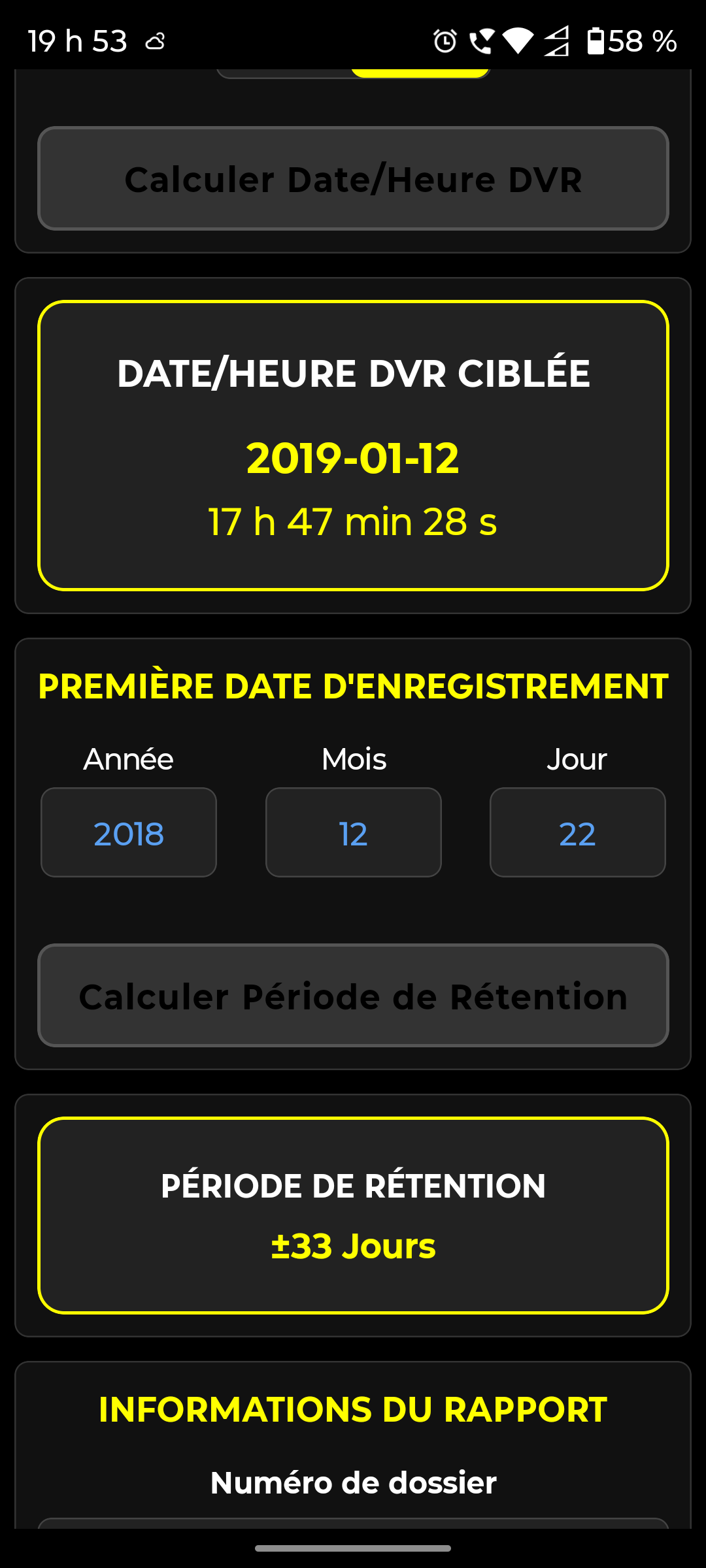
4.6 Section Rétention
Saisissez la date d'enregistrement la plus ancienne affichée sur le DVR. L'application calcule la période de rétention — le nombre de jours d'enregistrement que le DVR conserve actuellement, vous aidant à déterminer si les images dont vous avez besoin existent encore sur le système.
4.7 Mode 2ème événement — trouver des horodatages supplémentaires
Une fois un calcul terminé, l'application entre en mode 2ème événement. Cela vous permet de rechercher autant d'heures réelles supplémentaires que nécessaire sur le même DVR — sans réinitialiser le calculateur ni créer un nouveau rapport.
Comment ça fonctionne
Après avoir complété votre calcul initial (différence de temps + heure de l'événement), le bouton d'action principal se transforme en un bouton orange « CALCULER 2ème ÉVÉNEMENT ». À partir de ce moment, vous pouvez saisir n'importe quelle nouvelle date et heure d'événement, appuyer sur le bouton, et voir instantanément l'horodatage cible du DVR correspondant — la position exacte sur la ligne temporelle du DVR où cet instant peut être retrouvé.
Vous pouvez répéter cette opération autant de fois que nécessaire. Chaque calcul suivant réutilise le décalage temporel déjà établi, vous n'avez donc pas à ressaisir la lecture de l'horloge du DVR. Le libellé du bouton se met à jour : « CALCULER 3ème ÉVÉNEMENT », « 4ème ÉVÉNEMENT », etc.
Deux façons de l'activer
- Depuis un calcul en cours — Complétez le flux de calcul complet sur l'écran principal (différence de temps → événement → heure cible DVR). Le bouton orange 2ème événement apparaît automatiquement.
- Depuis l'historique des rapports — Ouvrez un rapport précédemment sauvegardé dans l'historique des rapports et appuyez sur Recharger. L'application restaure les informations du dossier et le décalage temporel de ce rapport, puis entre en mode 2ème événement, prêt pour rechercher de nouveaux horodatages.
Non inclus dans les rapports
Ces recherches d'événements supplémentaires sont uniquement à des fins d'enquête — elles ne sont sauvegardées dans aucun rapport. Seul le calcul original (celui utilisé pour générer le PDF) est inclus dans le rapport officiel. Cela garde votre document formaté pour le tribunal propre et centré sur l'événement principal, tout en vous donnant la liberté d'explorer la ligne temporelle du DVR pour d'autres moments d'intérêt lors de votre enquête.
5. Informations du dossier
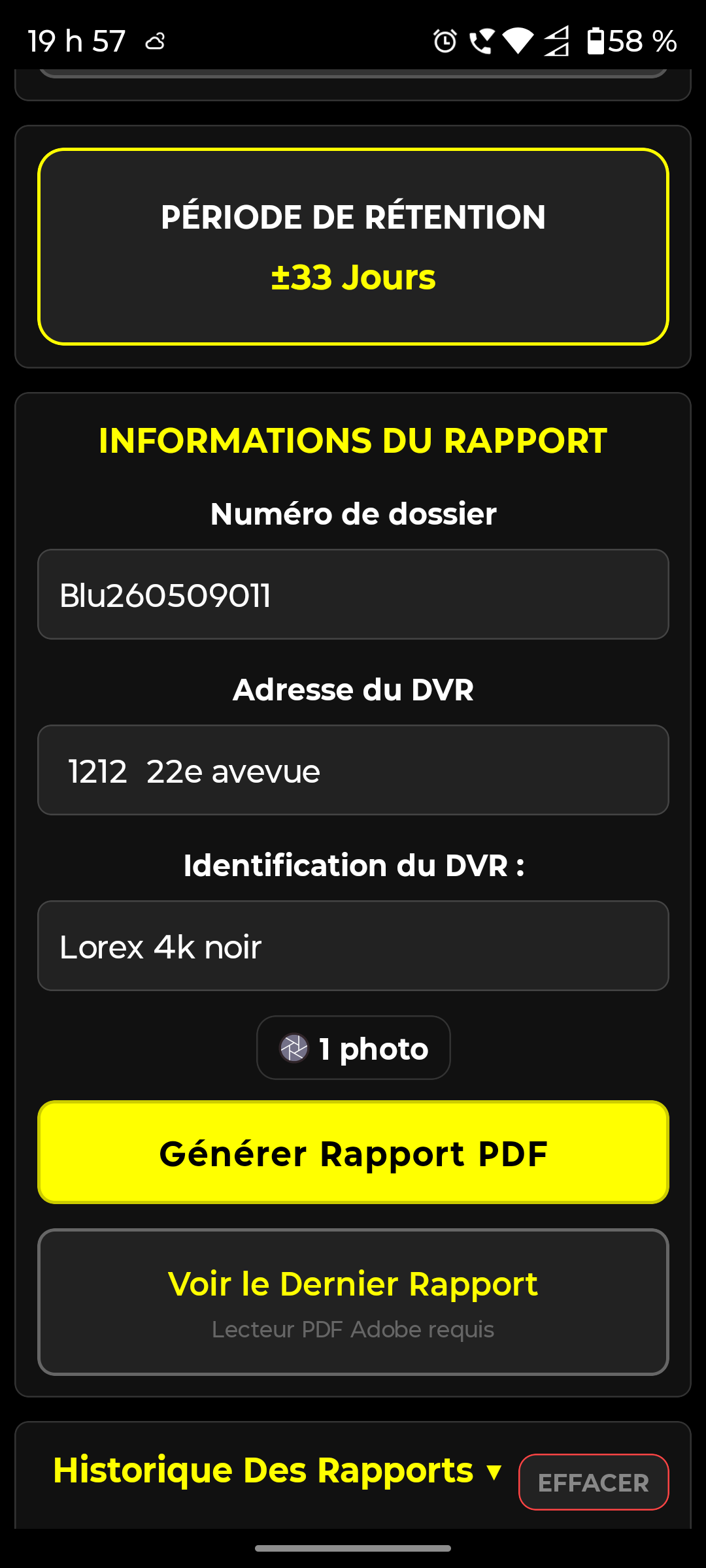
Une fois votre calcul terminé, vous devez saisir les détails du dossier qui apparaîtront sur votre rapport PDF :
- Numéro de dossier — Le numéro de référence de dossier de votre agence
- Localisation du DVR — L'adresse civique où se trouve le DVR
- Identification du DVR — Le modèle, numéro de série ou toute étiquette identifiant l'appareil spécifique
Ces champs sont requis — ils identifient à quel DVR le rapport se réfère et rattachent le calcul à une enquête spécifique.
Verrouillage des infos — réutiliser le numéro de dossier
Entre le champ Identification du DVR et le bouton Générer le rapport PDF se trouve un badge Verrouiller portant un # (le symbole du numéro de dossier) et une petite rangée de trois barres qui se remplissent comme une jauge pour indiquer le niveau. Le toucher fait défiler quatre états :
- Verrouiller (aucune barre remplie, atténué) — désactivé. Le numéro de dossier est effacé lors d'une réinitialisation générale, comme d'habitude.
- Verrouillé (une barre remplie) — actif pour cette session de l'application. Le numéro de dossier est conservé lors d'une réinitialisation générale afin de le réutiliser pour le même dossier de police. Fermer complètement l'application l'efface.
- Conservé (deux barres remplies) — actif et persistant. Le numéro de dossier est aussi restauré à la prochaine ouverture de l'application, de sorte qu'un dossier travaillé sur plusieurs jours est prêt sans le retaper.
- Préfixe (les trois barres remplies) — un préfixe par défaut. Toucher pour passer à cet état ouvre une petite boîte où vous saisissez un préfixe tel que
DOSSIER-26. Dès lors, chaque nouveau rapport commence avec ce préfixe déjà inscrit dans le champ du numéro de dossier ; vous n'avez plus qu'à saisir le reste. Le préfixe est mémorisé même après le redémarrage de l'application, et le badge reste sur Préfixe.
Lorsque le verrouillage est actif (Verrouillé ou Conservé), après une réinitialisation générale vous refaites les trois calculs ; lorsque les champs d'information du dossier réapparaissent, le numéro de dossier est déjà rempli (et reste modifiable), tandis que la localisation du DVR et l'identification du DVR sont vides — vous n'avez qu'à remplir ces deux champs. En Préfixe, le champ du numéro de dossier repart plutôt du préfixe que vous avez enregistré.
L'état reste tel que vous l'avez réglé d'une réinitialisation à l'autre jusqu'à ce que vous touchiez le badge de nouveau pour le faire avancer. Toucher le badge en Préfixe revient à Verrouiller (désactivé), ce qui cesse de conserver ou de préremplir le numéro de dossier pour la prochaine réinitialisation ; cela n'efface pas le champ que vous êtes en train de modifier. Pour définir ou changer le préfixe, passez de Conservé à Préfixe et saisissez le nouveau texte (le laisser vide désactive le Préfixe). Le verrouillage n'agit jamais que sur le numéro de dossier, jamais sur la localisation du DVR ni l'identification du DVR.
6. Photos
L'application inclut une fonctionnalité de caméra intégrée qui vous permet de photographier l'écran du DVR comme preuve visuelle. Les photos sont automatiquement nommées et peuvent être jointes à vos rapports envoyés par courriel.
6.1 Prendre une photo
- Appui court sur l'icône caméra dans la barre supérieure pour ouvrir la caméra avec l'objectif arrière actif
- Appui long sur l'icône caméra pour ouvrir la caméra avec l'objectif frontal actif
- La caméra intégrée de l'application s'ouvre en plein écran. Cadrez votre prise et tapez sur le bouton rond déclencheur
- La photo est sauvegardée dans la galerie interne de l'application et dans le dossier DVRTT de votre appareil
6.2 Contrôles de la caméra
La caméra intégrée expose quatre contrôles à un toucher afin de vous adapter à toute scène sans quitter l'application :
- Format d'image (haut centre) — Bascule entre
4:3et16:9. Le viseur recadre selon le ratio sélectionné et la photo enregistrée correspond exactement à votre cadrage. - Flash (haut droit) — Bascule entre éteint (icône lampe de poche), allumé (⚡) et auto (⚡ avec un petit A). Le flash se déclenche au moment de la prise, selon le mode.
- Qualité (bas gauche) — Bascule HQ / MQ / LQ pour qualité JPEG Haute, Moyenne ou Basse. Utilisez LQ ou MQ pour garder les fichiers assez petits pour l'envoi par courriel sans dépasser la limite de 23 Mo.
- Basculer caméra (bas droit, 🔄) — Bascule entre les objectifs arrière et frontal sans fermer la caméra.
- Zoom (geste de pincement) — Pincez pour zoomer ou dézoomer dans l'aperçu de la caméra.
Le bouton ✕ (haut gauche) ferme la caméra sans prendre de photo. Le bouton/geste retour Android est intentionnellement bloqué lorsque la caméra est ouverte pour prévenir toute perte accidentelle de données — utilisez le bouton ✕. Les contrôles de la caméra pivotent automatiquement pour suivre l'orientation de l'appareil, de sorte que les boutons et le texte restent lisibles que le téléphone soit tenu en portrait ou en paysage.
Un horodatage en direct est affiché dans le coin inférieur droit du viseur de la caméra, montrant l'heure de référence vérifiée de l'application mise à jour chaque seconde. Lorsque vous prenez la photo, cet horodatage — accompagné du libellé DVR Time Traveler — est incrusté de façon permanente dans l'image à la résolution native du capteur. L'icône 📡 à côté du libellé indique que l'horloge de l'application a été vérifiée auprès de sources horaires réseau ; l'icône 📱 signifie que l'horloge de l'appareil a servi de référence. L'horodatage incrusté utilise le format de date ISO (AAAA-MM-JJ) afin qu'il soit non ambigu quel que soit le paramètre régional. Sur la plupart des appareils, l'horodatage incrusté correspond exactement au contenu de la scène. Sur du matériel plus ancien ou plus lent, une horloge visible dans la scène pourrait dans de rares cas différer d'une seconde de l'horodatage (p. ex., l'horodatage affiche 14:35:01 tandis que la scène montre 14:35:02). Il s'agit d'un cas limite dépendant du matériel, pas d'un décalage systématique.
6.3 Compteur de photos et galerie
Le nombre de photos prises est affiché dans la section Informations du dossier sur l'écran du calculateur. Tapez sur l'icône du compteur pour consulter les photos du dossier courant dans l'application, sans ouvrir toute la photothèque de l'appareil ni autoriser l'accès à celle-ci. Tapez sur une miniature pour voir l'image complète, utilisez les flèches pour passer d'une photo à l'autre et le bouton de grille pour revenir aux miniatures. Cette visionneuse est en lecture seule et ne modifie pas votre sélection de pièces jointes au courriel.
6.4 Nommage automatique
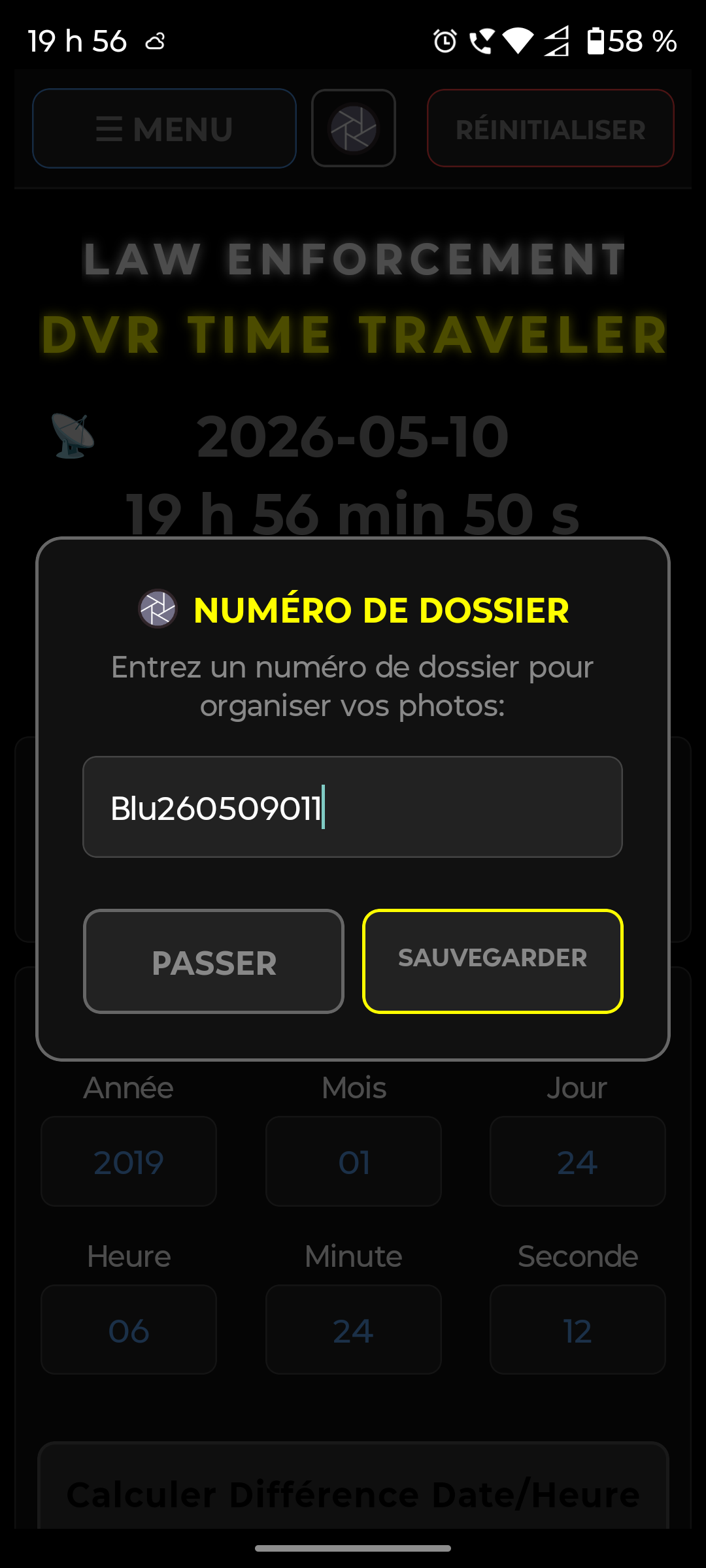
Si vous avez saisi un numéro de dossier (voir Section 5), chaque photo est automatiquement nommée avec le numéro de dossier et un horodatage — par exemple : DOSSIER-2024-1234_2026-04-27_14-35-22.jpg. Cela élimine le besoin de renommer les fichiers manuellement et garantit que chaque photo est traçable à son dossier.
Si aucun numéro de dossier n'a été saisi, l'application vous en demande un avant d'enregistrer la première photo ; à partir de là, les photos suivantes de la même session le réutilisent automatiquement.
6.5 Joindre des photos au courriel
Lorsque vous envoyez un rapport PDF par courriel (voir Section 9), vous pouvez joindre une ou plusieurs photos de la galerie de l'application au même courriel. Cela permet au destinataire de voir à la fois le rapport calculé et la preuve visuelle dans un seul message.
7. Génération de rapports PDF
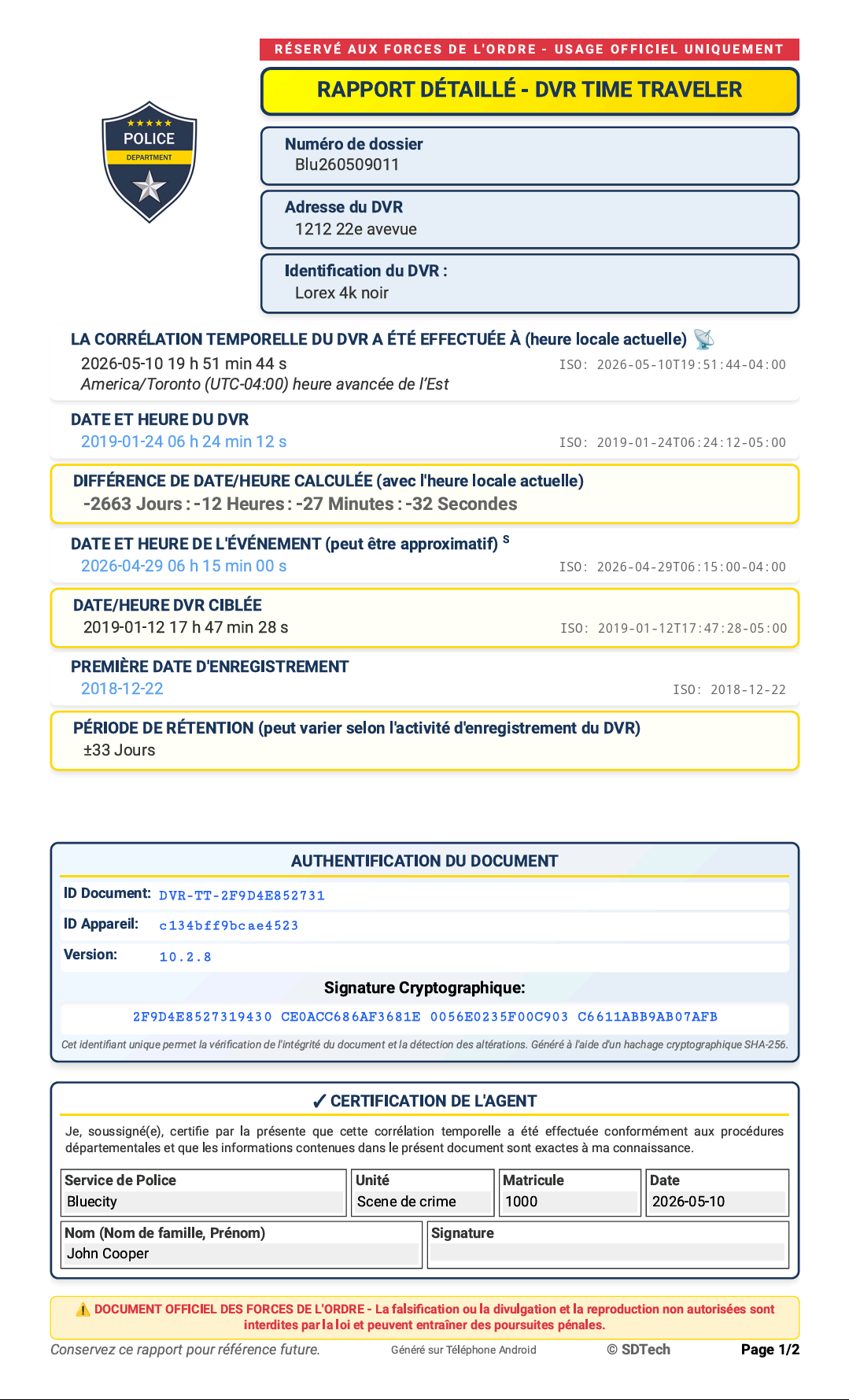
Une fois votre calcul terminé, tapez sur Rapport PDF pour générer un document formaté pour le tribunal. Le PDF inclut :
En-tête
Titre, numéro de dossier, date de génération et logo d'agence actif positionné selon votre choix.
Détails du calcul
Les deux horodatages, le décalage calculé, la fenêtre de rétention et l'heure réelle corrigée finale.
Somme de contrôle anti-altération
Un identifiant de document unique, un identifiant d'appareil, la version de l'application et une somme de contrôle HMAC-SHA256 portant sur des champs normalisés déterminés du rapport. Elle peut détecter les changements des valeurs couvertes, pas chaque octet du PDF, image ou modification de mise en page. Ce n'est ni un chiffrement ni une signature numérique à clé publique ; la clé partagée intégrée à l'application n'établit pas indépendamment l'identité de l'auteur.
Bloc agent
Votre nom, matricule, service et unité — issus de votre profil d'agent actif.
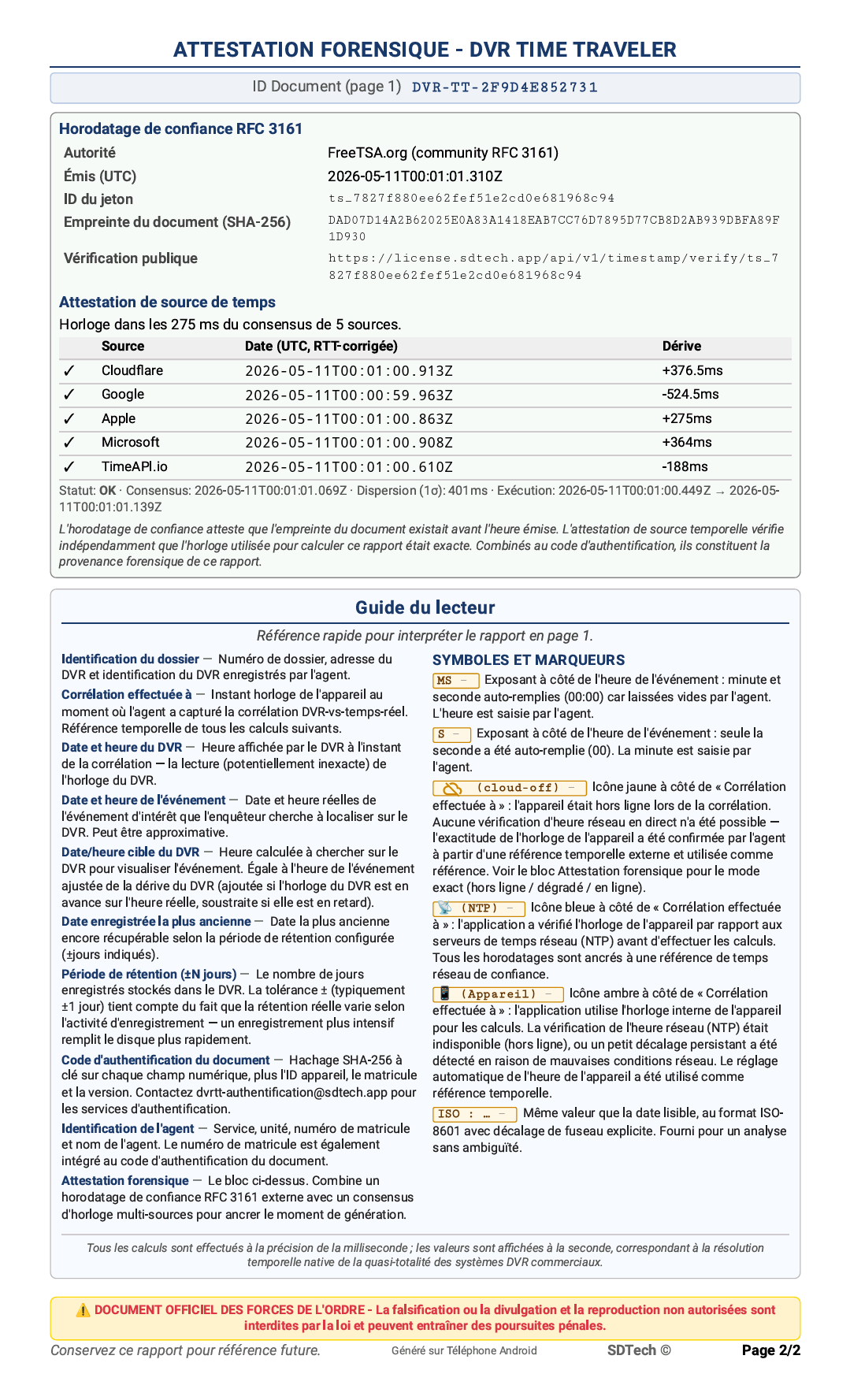
Attestation forensique
Vérification temporelle multi-sources, horodatage de confiance RFC 3161 et empreinte SHA-256 du contenu — voir Section 8.
Propriétés du document
Les métadonnées PDF intègrent Auteur (DVR Time Traveler), Sujet (type de rapport — Forces de l'ordre ou Enquête privée), Créateur et Producteur (version de l'app), Mots-clés, et date de création vérifiée et verrouillée pour la session. Consultables dans les propriétés du document de tout lecteur PDF.
Chaque rapport est automatiquement enregistré dans votre Historique des rapports.
8. Le bloc d'attestation forensique
Chaque rapport contient un bloc d'attestation forensique au verso. C'est ce qui rend votre rapport défendable. Il comprend :
8.1 Consensus de temps réseau
Un tableau montrant chacune des 5 sources de temps, le temps de réponse reçu de chacune, et le moment de consensus médian utilisé par l'application. Si une source n'a pas répondu, c'est indiqué — transparence totale.
8.2 Horodatage de confiance RFC 3161
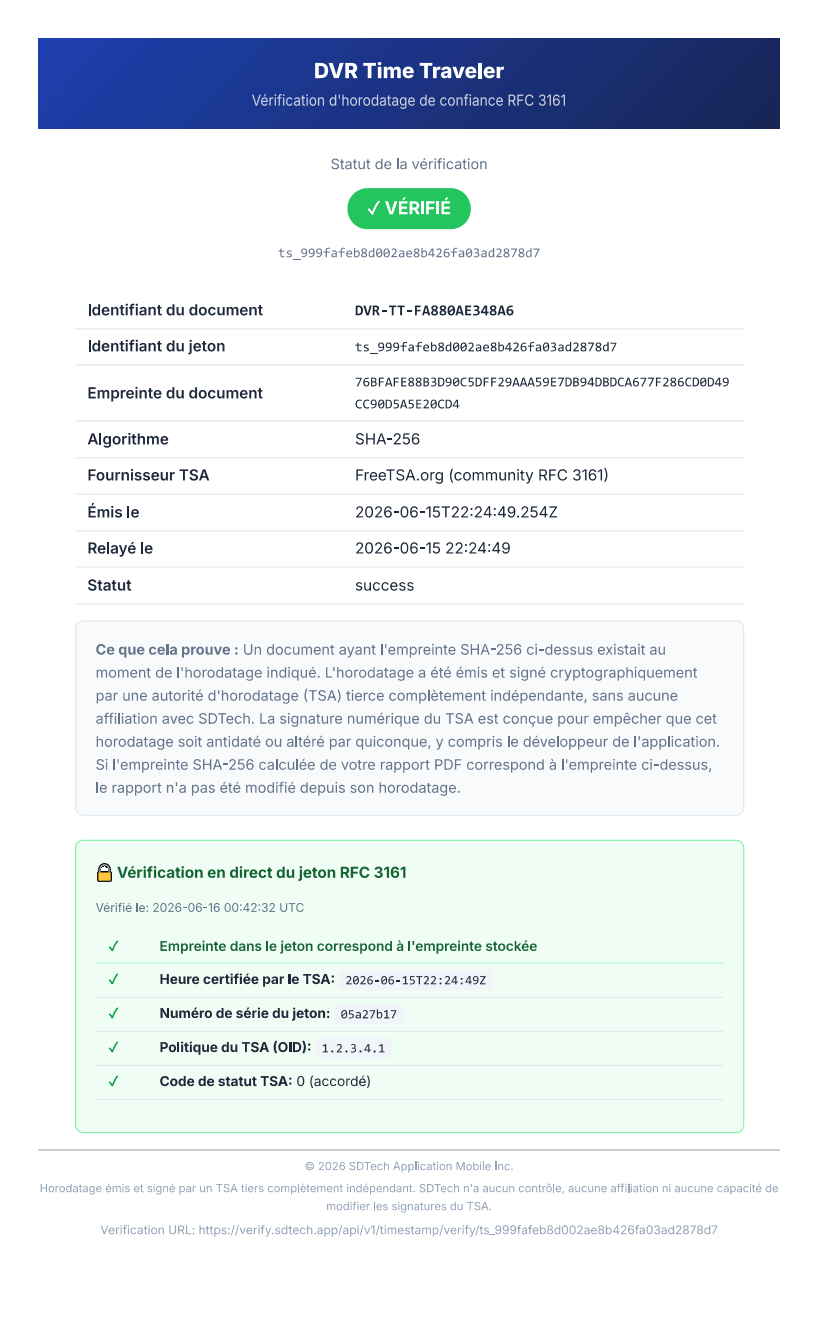
L'application envoie une empreinte SHA-256 du contenu canonique du rapport à une autorité d'horodatage tierce (TSA), qui renvoie un horodatage cryptographiquement signé. La réponse de la TSA, l'URL de vérification et l'empreinte sont tous imprimés dans le rapport. N'importe qui peut vérifier indépendamment que le rapport existait dans sa forme actuelle au moment horodaté.
Vous pouvez également vérifier tout horodatage via le portail de vérification public à l'adresse verify.sdtech.app — entrez simplement l'identifiant du jeton (ts_...) du rapport.
8.3 Indicateur de mode forensique
- En ligne — Heure réseau et TSA ont toutes deux réussi. Attestation la plus solide possible.
- Dégradé — L'une des deux a échoué. Le rapport reste valide mais la limitation est divulguée.
- Hors ligne — Les deux ont échoué. Le rapport utilise uniquement l'horloge de votre appareil et est clairement marqué. Un lien cliquable est inclus dans la page d'attestation hors ligne pour obtenir un horodatage de confiance à l'adresse verify.sdtech.app — soumettez l'empreinte du document pour recevoir le même certificat de vérification que les rapports en ligne.
Pour une plongée approfondie sur le fonctionnement et la vérification d'un rapport, voir le livre blanc Méthodologie forensique.
8.4 Certificat de vérification d'intégrité (service optionnel)
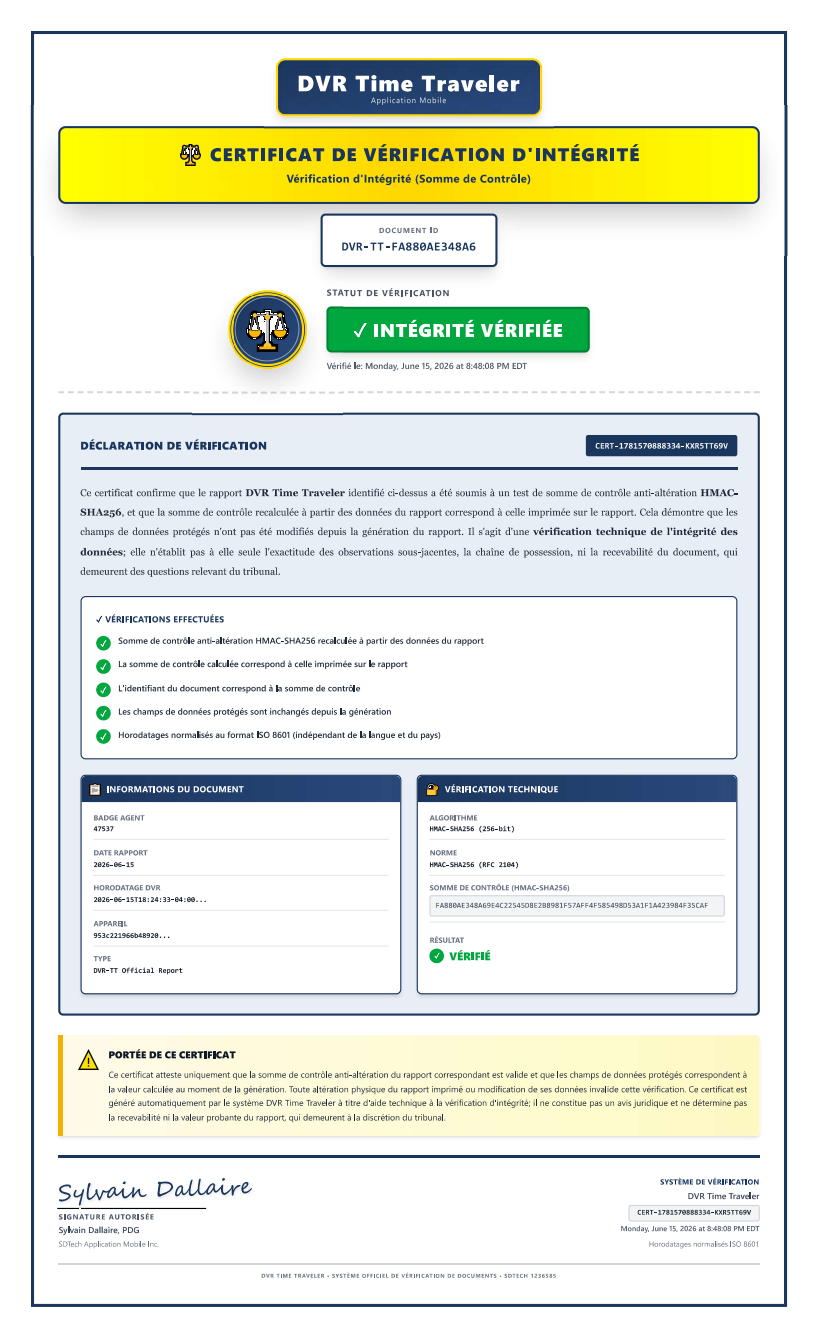
Pour toute personne nécessitant une certification formelle de documents, SDTech offre un Certificat de vérification d'intégrité — un document autonome, signé personnellement par le PDG de SDTech, qui atteste de l'intégrité d'un rapport spécifique. Ce certificat confirme :
- Somme de contrôle HMAC-SHA256 — cohérence des champs normalisés couverts du rapport vérifiée
- Somme de contrôle anti-altération intacte — le contenu correspond à l'original
- Appareil de génération original confirmé
- Métadonnées du système validées
Chaque certificat porte un identifiant de document unique, est signé par le PDG de SDTech Application Mobile Inc., et confirme que la somme de contrôle anti-altération du rapport est intacte et correspond à son contenu d'origine, pouvant être soumis dans les procédures judiciaires. Les certificats sont disponibles pour tous au coût de 100 $ par document — faites-en la demande via notre page sécurisée de demande de certificat.
9. Partage des rapports
9.1 Courriel
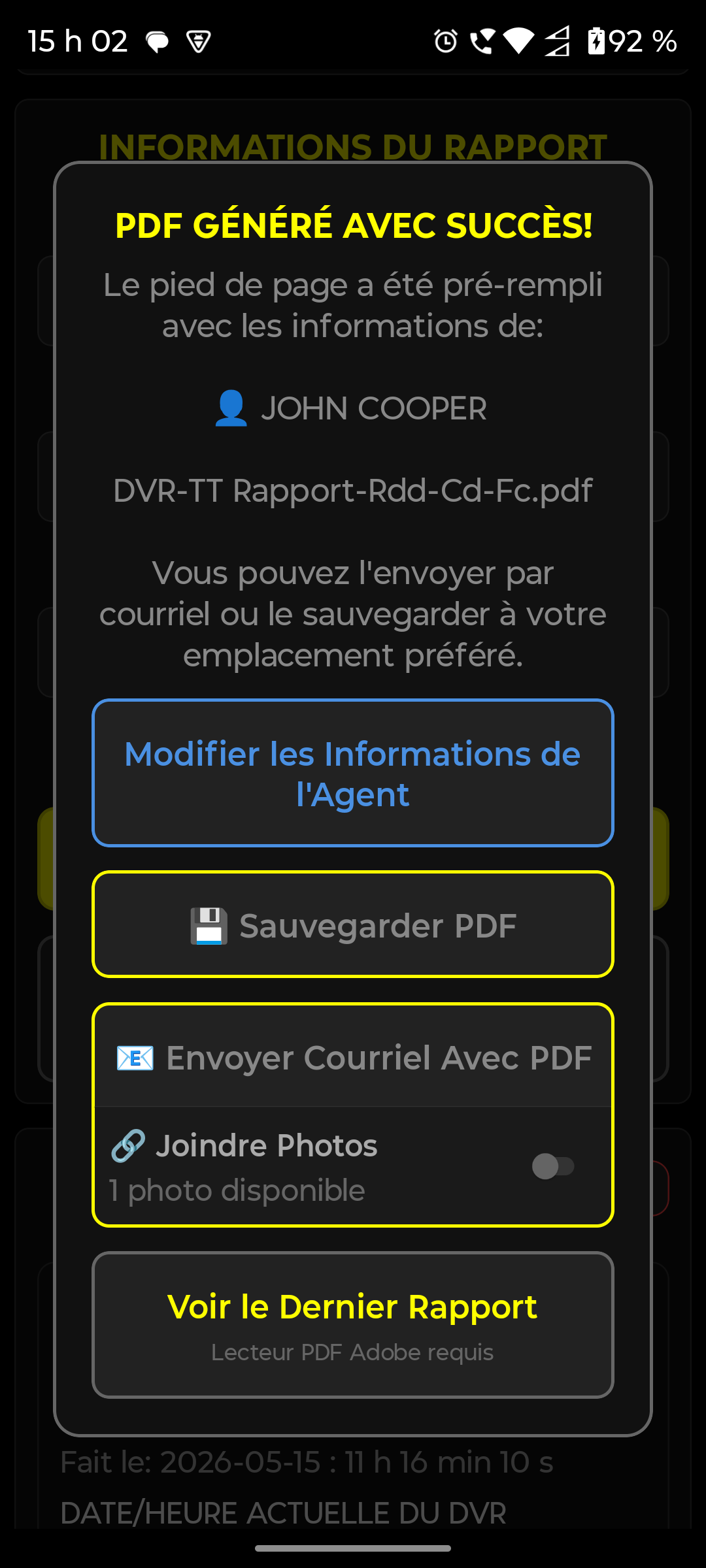
Tapez le bouton courriel sur n'importe quel rapport pour ouvrir le client courriel natif de votre appareil avec le PDF déjà attaché. Vous pouvez :
- Préremplir les destinataires
- Joindre des photos du dossier (l'application vous avertira si la taille totale dépasse 23 Mo)
- Utiliser votre signature courriel standard
9.2 Partage système
Utilisez la feuille de partage système pour envoyer le PDF via Messages, Signal, des applications de transfert sécurisé, AirDrop, ou toute application installée acceptant les PDF.
9.3 Enregistrer / Imprimer
Enregistrez le PDF dans votre application Fichiers, iCloud Drive, Google Drive, OneDrive, ou imprimez directement sur n'importe quelle imprimante configurée.
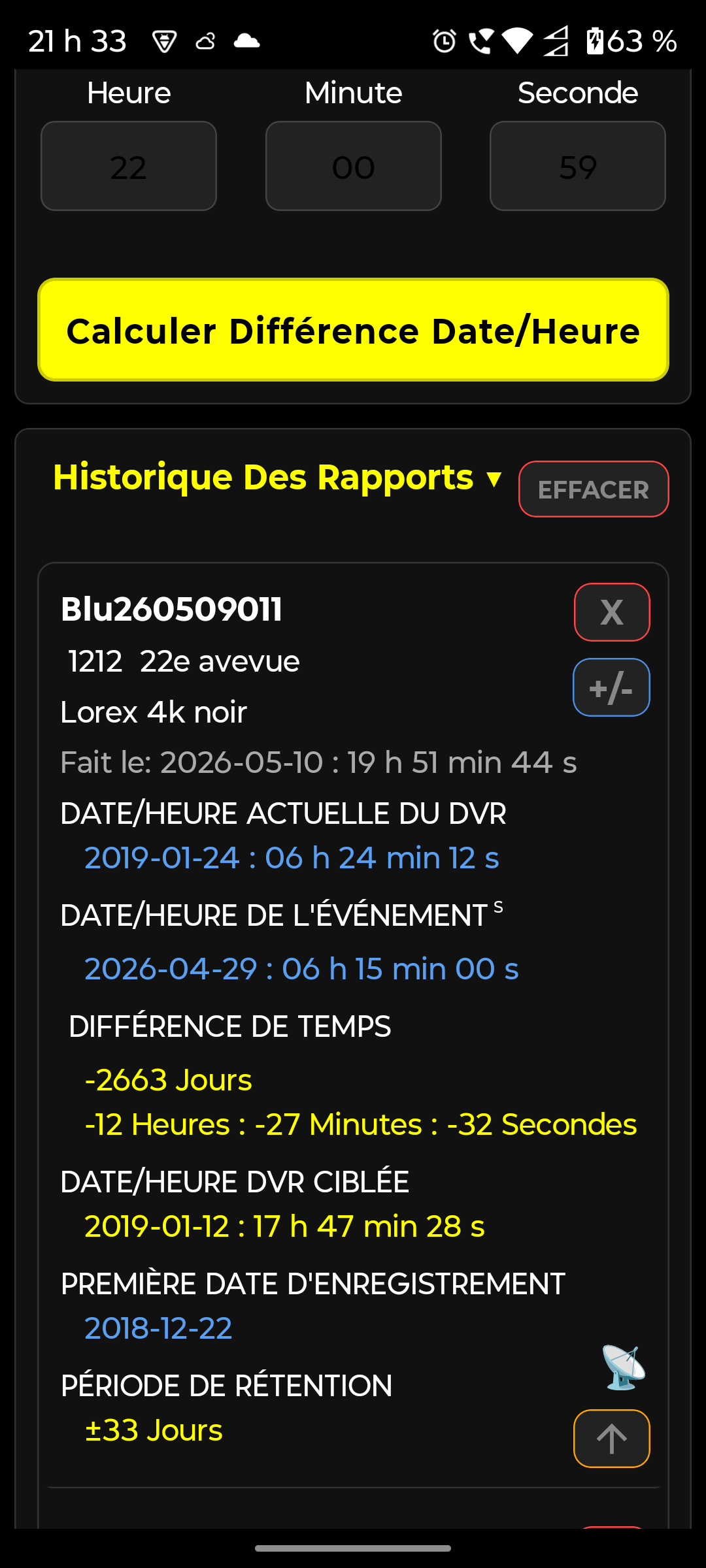
10. Historique des rapports
Après chaque rapport sauvegardé ou envoyé par courriel, une fiche d'historique est automatiquement générée. Depuis celle-ci, vous pouvez :
- Recharger ses entrées dans le calculateur
- Ouvrir Ajustement d'heure préchargé avec le décalage calculé du rapport
- Supprimer des rapports individuels
- Effacer tout l'historique d'un coup
Les fiches de rapport de plus de 90 jours sont automatiquement supprimées.
11. Profils d'agent
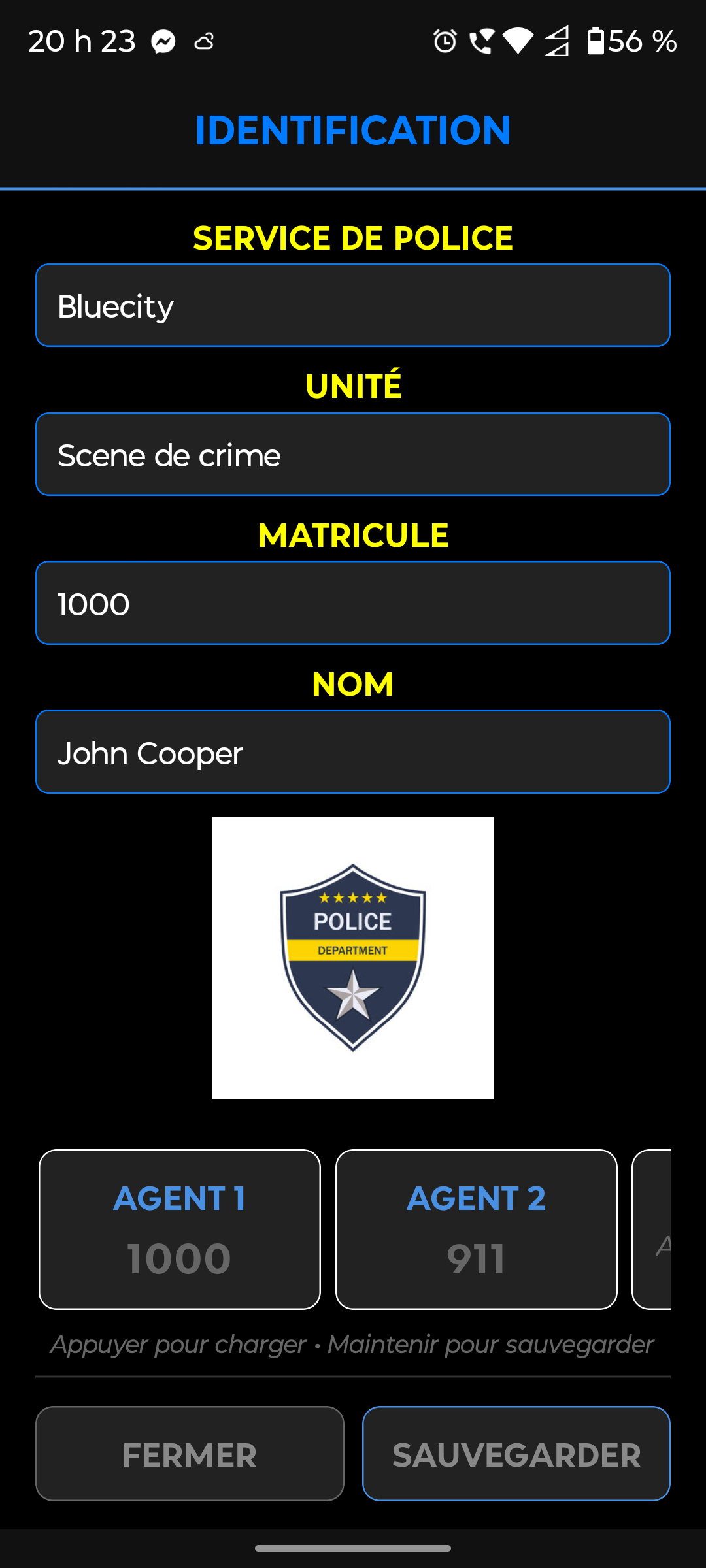
Ouvrez Paramètres → Informations de l'agent pour gérer votre profil.
11.1 Agent unique (par défaut)
Par défaut, l'application enregistre un profil d'agent : votre nom, matricule, service et unité. Ces informations apparaissent sur chaque rapport généré.
11.2 Mode multi-agents
Si plusieurs agents partagent un appareil, activez le mode multi-utilisateurs dans cette section. Vous obtenez alors jusqu'à 10 emplacements préréglés, chacun avec ses propres informations d'agent. Les emplacements les plus utilisés se déplacent automatiquement à l'avant.
12. Logos d'agence
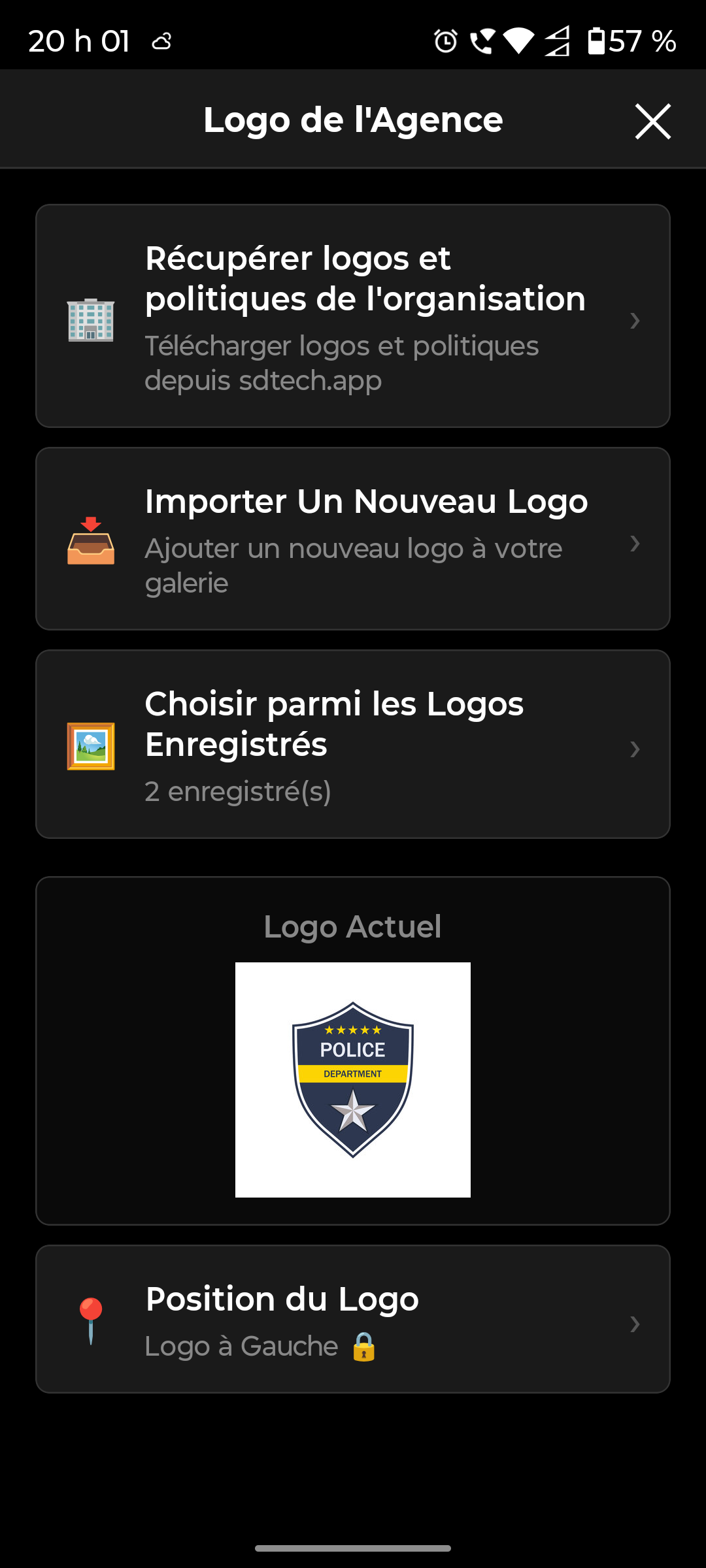
L'application prend en charge plusieurs logos dans votre galerie. Le logo actuellement sélectionné apparaît sur chaque rapport PDF généré.
12.1 Ajouter un logo
Importer un nouveau logo est disponible pour les abonnés de l'App Store et de Google Play, ainsi que sur les appareils gérés par MDM lorsque leur administrateur l'autorise. Sinon, le bouton d'importation est masqué et seuls les logos fournis par l'organisation sont disponibles. Les logos personnels déjà importés sont conservés, mais ne peuvent être sélectionnés ni utilisés dans les rapports PDF lorsque l'importation de logos personnels est désactivée.
- Ouvrez Paramètres → Logo de police
- Tapez sur Importer un logo
- Choisissez une image dans la photothèque ou les fichiers de votre appareil
- Donnez-lui un nom et enregistrez
12.2 Choisir le logo actif
Depuis la galerie, tapez n'importe quel logo pour l'activer. Une coche indique la sélection actuelle.
12.3 Position du logo sur les rapports
Vous pouvez placer le logo dans l'un des quatre coins du rapport (haut-gauche, haut-droite, bas-gauche, bas-droite). Si votre administrateur a verrouillé la position, le choix est en lecture seule.
13. Logos et politiques d'organisation
Votre organisation peut pousser des logos et des politiques d'appareil vers votre application automatiquement. Il existe deux façons d'obtenir les logos sur votre appareil :
13.1 Synchronisation par code d'activation agence (automatique)
Si votre organisation a souscrit au service de logos poussés de SDTech et que vous avez activé un code d'activation agence (voir Section 23), les logos de votre organisation sont synchronisés automatiquement — aucun code de téléchargement n'est nécessaire. L'application récupère les logos et les politiques d'organisation depuis le serveur de licences chaque fois qu'elle valide votre licence. Il s'agit d'un service optionnel — toutes les licences agence n'incluent pas la synchronisation des logos et politiques.
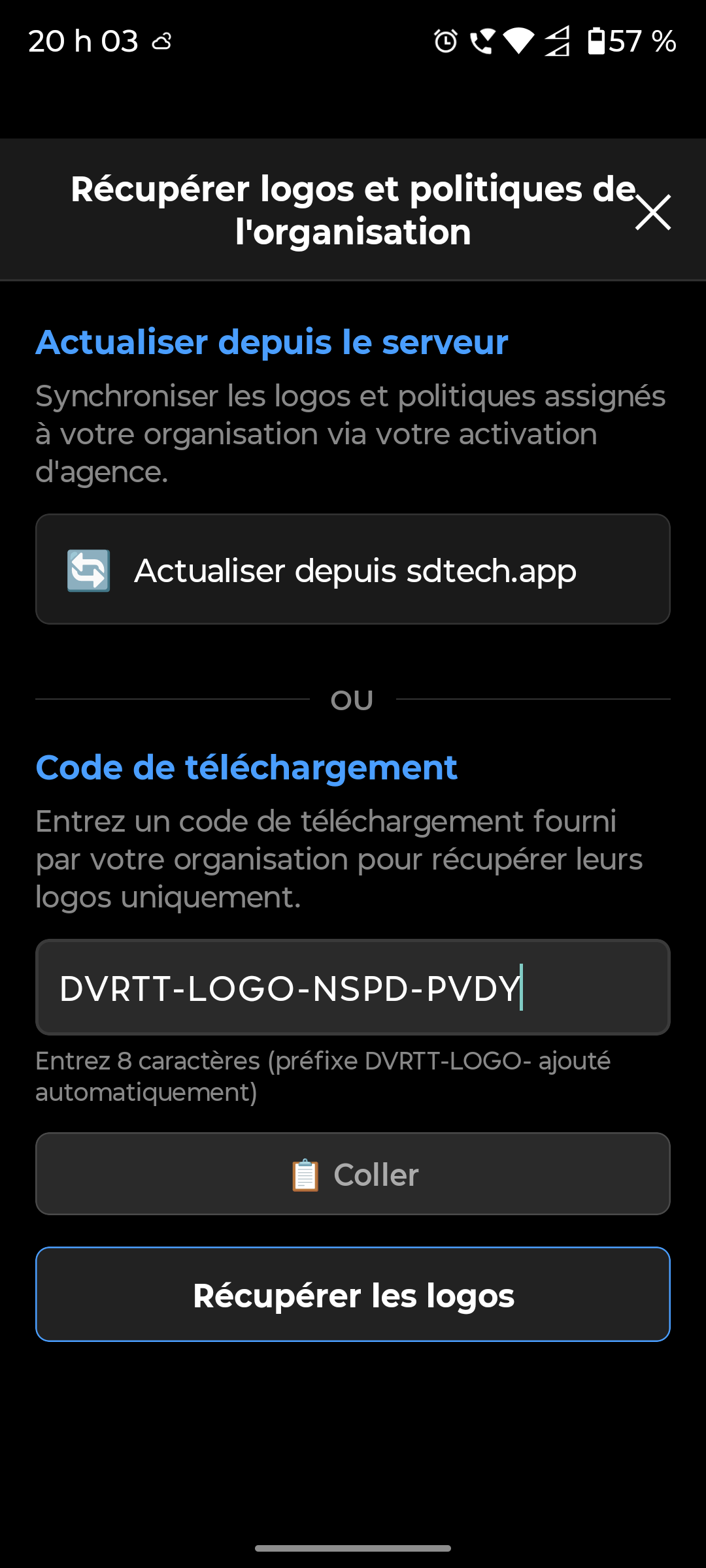
13.2 Utiliser un code de téléchargement
Les abonnés via la boutique (non-agence) peuvent recevoir des logos via un code de téléchargement au format DVRTT-LOGO-XXXX-XXXX, fourni par votre administrateur informatique.
- Ouvrez Paramètres → Logo de police → Récupérer les logos d'organisation
- Collez ou tapez le code (vous pouvez utiliser le bouton Coller)
- Tapez sur Récupérer les logos
Si vous voulez retirer plus tard les logos obtenus via un code de téléchargement, ouvrez le même écran et tapez sur Supprimer les logos téléchargés.
L'application télécharge tous les logos approuvés par votre organisation, les ajoute à votre galerie et définit le principal comme logo actif. Vous n'avez besoin de saisir le code qu'une seule fois — l'application s'en souvient.
13.3 Rafraîchir les logos manuellement
Les utilisateurs de licence agence peuvent aussi forcer un rafraîchissement des logos à tout moment :
- Ouvrez Paramètres → Logo de police → Récupérer les logos d'organisation
- Tapez sur Rafraîchir depuis sdtech.app
Cela contacte le serveur de licences immédiatement et télécharge tout changement de logos ou de politiques. Une connexion réseau est requise.
13.4 Politiques d'organisation
Les licences agence peuvent transporter des politiques d'organisation configurées par SDTech au nom de votre organisation. Ces politiques sont synchronisées avec les logos et peuvent configurer à distance :
- Si la fonctionnalité Notes est activée ou désactivée
- Si la fonctionnalité Schémas est activée ou désactivée
- Si la position du logo est verrouillée (et dans quel coin)
- Si la langue des rapports PDF est verrouillée (et dans quelle langue)
Lorsque les politiques changent, l'application vous notifie avec une brève alerte décrivant ce qui a été mis à jour. Les paramètres contrôlés par les politiques apparaissent en lecture seule dans le panneau admin.
13.5 Verrou de position du logo
Les logos d'organisation peuvent porter un verrou de position. Si votre administrateur les a verrouillés en haut-droite (par exemple), vous ne pouvez pas changer la position tant que ce logo est actif.
13.6 Si votre administrateur révoque l'accès
Si votre administrateur supprime le code de téléchargement sur le serveur, ou retire les logos de votre licence agence, la prochaine synchronisation :
- Retirera tous les logos d'organisation de votre galerie
- Effacera le code stocké (pour les utilisateurs de codes de téléchargement)
- Restaurera votre capacité à utiliser vos propres logos personnels
Vos logos importés manuellement ne sont jamais affectés par cela — seuls les logos poussés par l'organisation.
14. Outil Différence d'heure DVR
Cet outil autonome calcule la différence de temps entre deux horodatages DVR — utile lorsque vous avez deux systèmes DVR à recouper, ou deux moments capturés sur le même DVR.
- Ouvrir l'outil depuis l'écran principal
- Saisir le premier horodatage (date + heure)
- Saisir le deuxième horodatage
- Le résultat affiche les jours, heures, minutes et secondes entre les deux
Cet outil dispose de sa propre bascule 12h/24h indépendante, vous permettant de correspondre au format du DVR concerné.
15. Outil Ajustement d'heure
Utilisez Ajustement d'heure quand vous devez ajouter ou soustraire un décalage connu d'un horodatage — par exemple, pour avancer un horodatage DVR de 2 h 14 min afin de trouver l'heure réelle correspondante.
- Saisir l'horodatage de départ
- Saisir le décalage à ajouter (ou utiliser des valeurs négatives pour soustraire)
- Le résultat affiche l'horodatage ajusté instantanément
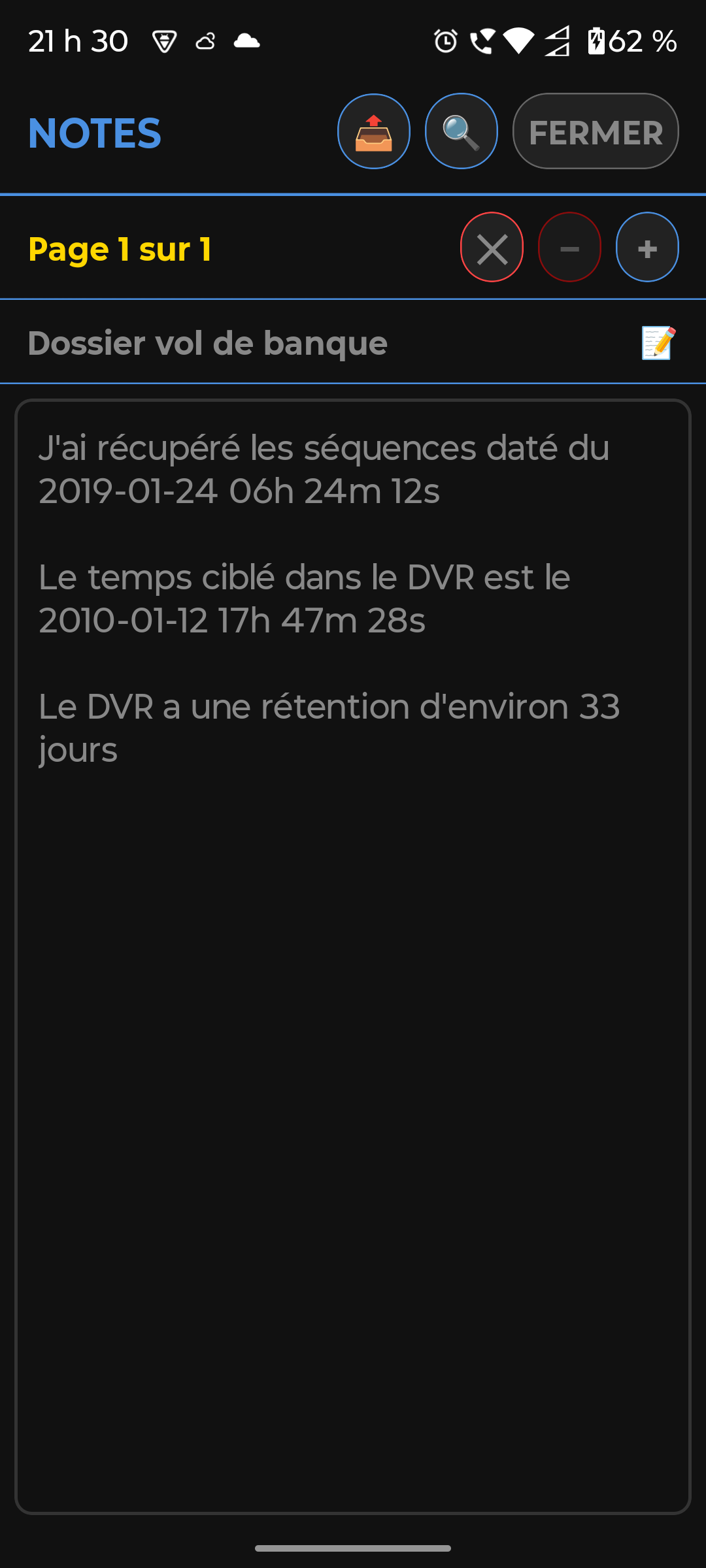
16. Outil Notes (carnet multi-pages)
La fonctionnalité Notes vous offre un carnet multi-pages illimité pour les notes de dossier, observations et références. Les notes enregistrées utilisent le stockage sécurisé du système. Elles ne sont pas téléversées automatiquement vers SDTech ; vous pouvez les partager ou les exporter vous-même, notamment dans une sauvegarde protégée par mot de passe AES-256-GCM.
16.1 Travailler avec les pages
- Glissez à gauche/droite pour vous déplacer entre les pages
- Tapez sur l'indicateur de page (p. ex. Page 3 de 8) pour ouvrir un sélecteur rapide
- Chaque page a son propre titre personnalisé
- Ajoutez de nouvelles pages ou supprimez-en à tout moment
16.2 Recherche
La barre de recherche cherche à travers toutes les pages et titres. Les résultats sont surlignés en jaune et vous pouvez sauter de l'un à l'autre avec les flèches de navigation.
16.3 Enregistrement des notes
Les notes ne sont pas enregistrées automatiquement. Lorsque vous avez terminé vos modifications, tapez le bouton Enregistrer pour sauvegarder vos changements dans le stockage chiffré. Une alerte de confirmation s'affiche une fois l'enregistrement effectué.
Si vous tapez Fermer avec des modifications non enregistrées, l'application vous demande si vous souhaitez enregistrer, ignorer ou annuler. Choisir Ne pas enregistrer abandonne les modifications de la session en cours et restaure l'état précédemment sauvegardé — utile si vous avez effacé ou modifié accidentellement un contenu important.
16.4 Dictée
Vous pouvez utiliser la dictée vocale intégrée de votre appareil pour dicter vos notes au lieu de les taper. Tapez sur la touche microphone de votre clavier et dictez — le texte est inséré directement dans la page en cours.
16.5 Partager une page par courriel
Tapez sur le bouton Partager dans la barre supérieure pour envoyer le contenu de la page en cours par courriel. Seule la page affichée est partagée — pas le carnet entier.
16.6 Rappel mensuel de sauvegarde
Le 1er de chaque mois, si vos notes ou schémas contiennent des données, l'application affiche un rappel pour les sauvegarder. Le message s'adapte selon les fonctionnalités contenant des données. Tapez OK pour confirmer.
17. Outil Schémas de déverrouillage DVR
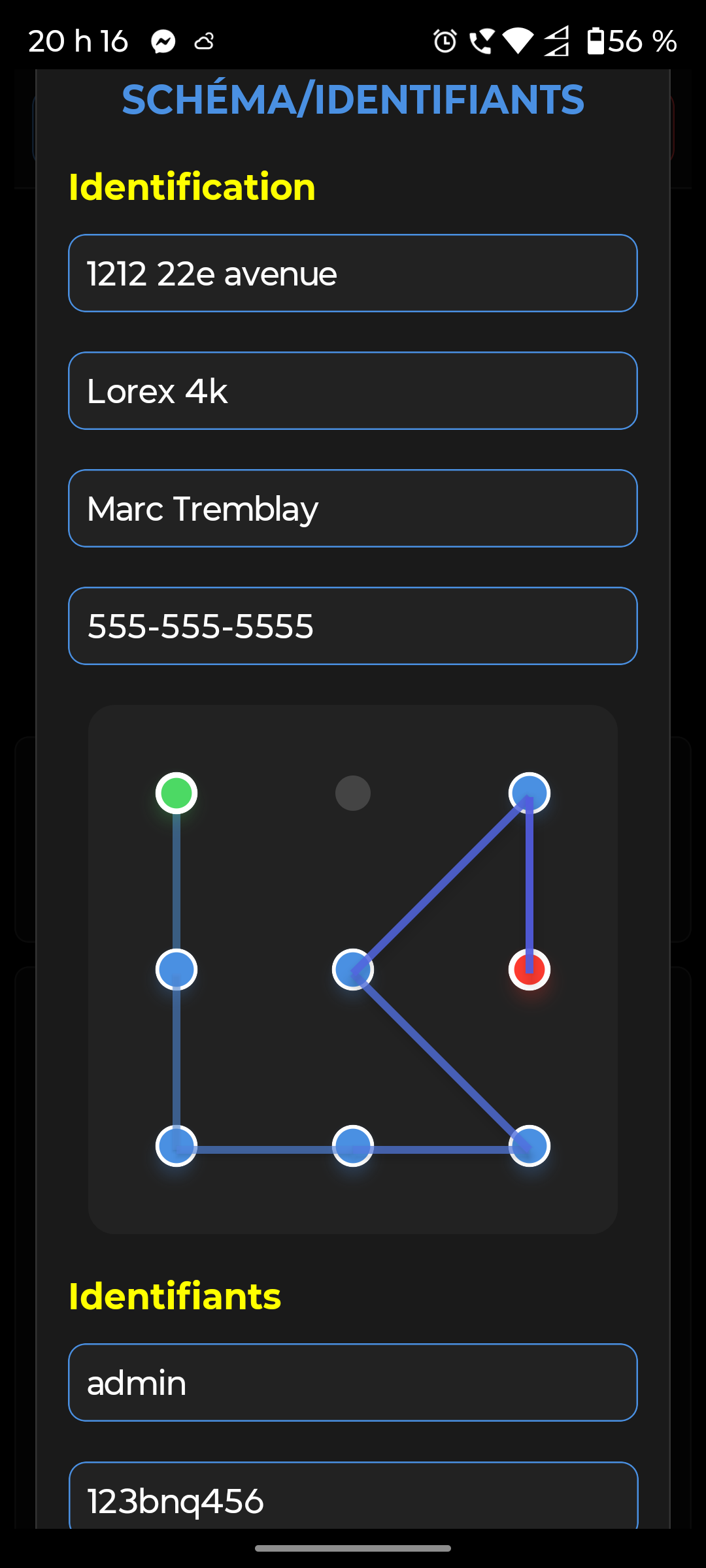
Cette fonctionnalité optionnelle vous permet de stocker en sécurité des informations d'accès DVR — adresses, identifiants et schémas de déverrouillage — pour les DVR avec lesquels vous travaillez régulièrement.
17.1 Ce que vous pouvez stocker par DVR
- Adresse du DVR (emplacement physique, p. ex. adresse civique)
- Identification du DVR (numéro de série ou d'unité)
- Nom d'utilisateur et mot de passe (chiffrés)
- Nom et numéro de téléphone de contact
- Un schéma de déverrouillage dessiné sur une grille 3×3
17.2 Dessiner un schéma
Tapez et glissez à travers la grille 3×3 pour dessiner le schéma de déverrouillage. Les points dessinés et les lignes de connexion sont enregistrés avec l'entrée.
17.3 Recherche
Utilisez la barre de recherche en haut de la liste des schémas pour filtrer par adresse de DVR.
18. Consentement Loi 25 / RGPD pour les schémas
Parce que la fonctionnalité Schémas stocke des identifiants, l'application impose un processus de consentement formel basé sur les exigences de la Loi 25 du Québec, du RGPD et de la CPRA/VCDPA.
18.1 Consentement initial
La première fois que vous accédez aux Schémas, un modal de consentement apparaît. Vous devez :
- Lire le texte de consentement
- Fournir votre matricule
- Reconnaître que vous comprenez les implications légales
Votre consentement est horodaté et journalisé de manière permanente.
18.2 Reconfirmation annuelle
Tous les 12 mois, l'application vous invite à reconfirmer votre consentement. Si vous ne reconfirmez pas, la fonctionnalité Schémas devient inaccessible jusqu'à reconfirmation.
18.3 Révocation du consentement
Vous pouvez révoquer le consentement à tout moment. La révocation :
- Supprime immédiatement tous les schémas stockés
- Requiert la confirmation par matricule
- Est journalisée de manière permanente dans l'historique de consentement
18.4 Historique de consentement
L'historique complet de tous les événements de consentement (accordé, reconfirmé, révoqué) est consultable dans Paramètres → Infos appareil. Cette piste d'audit ne peut être supprimée, même par un administrateur.
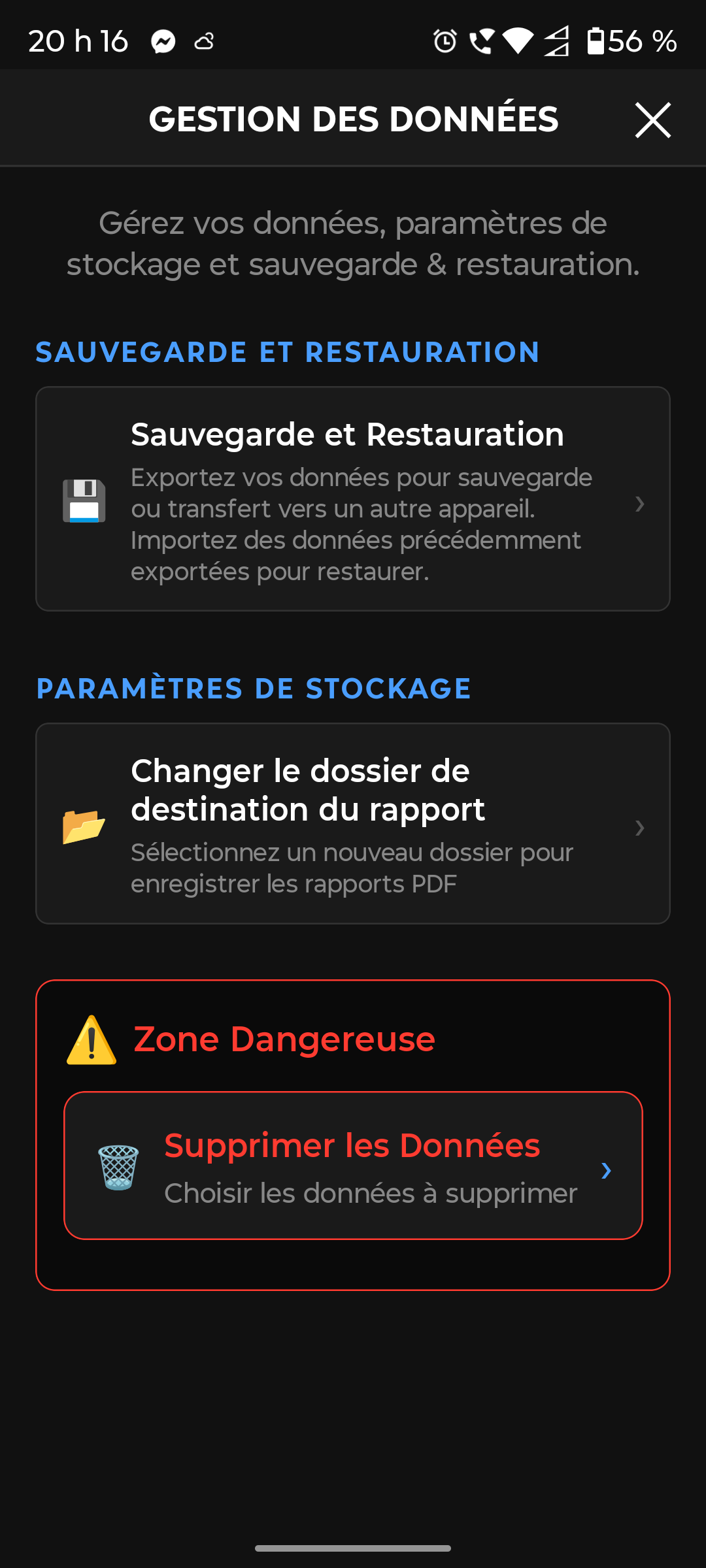
19. Sauvegarde, exportation, importation et réinitialisation
Ouvrez Paramètres → Gestion des données → Sauvegarde et restauration.
19.1 Ce qui peut être sauvegardé
- Notes (bascule séparée)
- Schémas (bascule séparée)
19.2 Créer une sauvegarde
- Choisissez ce qui doit être inclus à l'aide des bascules
- Tapez sur Exporter la sauvegarde
- Définissez un mot de passe (cela chiffre le fichier de sauvegarde)
- Choisissez où enregistrer le fichier
19.3 Restaurer depuis une sauvegarde
- Tapez sur Importer la sauvegarde
- Choisissez le fichier de sauvegarde
- Saisissez le mot de passe utilisé lors de la création
- Si des données existantes entrent en conflit, un dialogue de fusion vous laisse choisir quelle version conserver, élément par élément
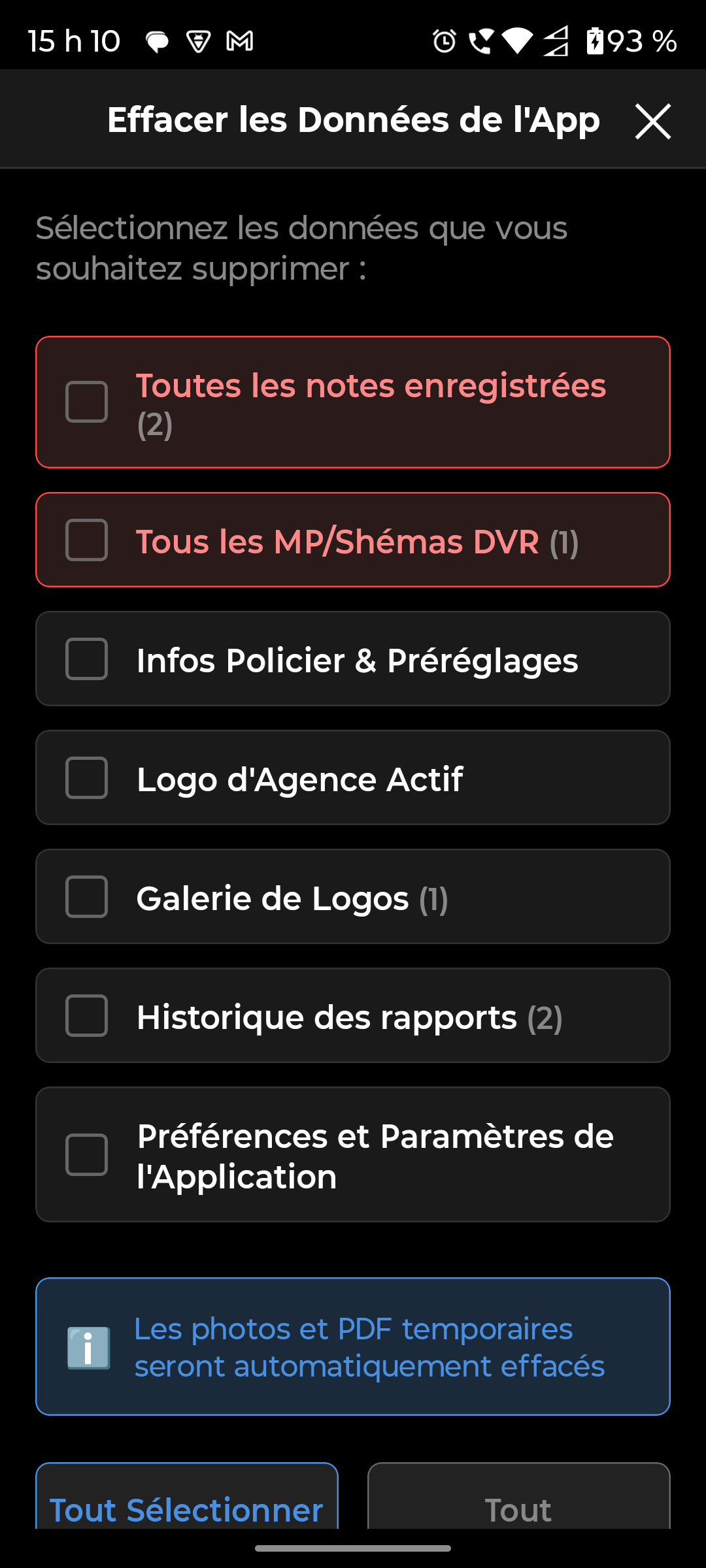
19.4 Supprimer les données de l'application
Le bouton Supprimer les données de l'application dans Gestion des données supprime définitivement tout : infos agent, rapports, notes, schémas, logos et paramètres. Il requiert une confirmation en deux étapes et ne peut être annulé.
19.5 Réinitialisation des préférences
Le bouton Réinitialiser les préférences restaure tous les paramètres de l'application à leurs valeurs d'usine (format, langue, bascules, etc.) sans supprimer vos données — notes, schémas, rapports, logos et profils d'agent sont préservés. Une confirmation apparaît avant la réinitialisation.
La configuration gérée par MDM ainsi que les logos et politiques d'organisation poussés depuis sdtech.app ne sont pas affectés par une réinitialisation des préférences — ils restent intacts et continuent de s'appliquer normalement.
20. Paramètres — référence complète
Ouvrez les Paramètres depuis l'icône en forme de roue dentée. Les sections incluent :
20.1 Langue et localisation
Voir Section 21.
20.2 Informations de l'agent
Voir Section 11.
20.3 Logo de police
Voir Section 12 et Section 13.
20.4 Heure et format
- Format 12h / 24h
- Format de date (MJA / JMA / AMJ)
- Affichage du fuseau horaire (lecture seule, automatiquement réglé sur votre fuseau horaire local)
20.5 Préférences de remplissage automatique
Bascules indépendantes pour : remplissage Date/heure DVR, remplissage Événement, remplissage Rétention et remplissage Différence d'heure.
20.6 Gestion des données
Voir Section 19. Inclut aussi un sélecteur d'emplacement d'exportation PDF.
20.7 Abonnement
Voir Section 23.
20.8 Mises à jour
Voir Section 24.
20.9 À propos
Version de l'application, numéro de build, date de publication, plus liens vers :
- Site Web officiel
- Chaîne YouTube de tutoriels
- Page de soutien
- Politique de confidentialité, Conditions d'utilisation, Méthodologie forensique, Évaluation des facteurs relatifs à la vie privée (Loi 25)
20.10 Info appareil et rapport statistiques
Accessible depuis Paramètres → Info appareil (en bas de l'écran Paramètres). Cet écran affiche :
- Version de l'application — Version actuellement installée
- Identifiant de l'appareil — Votre identifiant unique d'appareil (utilisé pour l'activation de licence), avec un bouton de copie
- Statistiques d'utilisation — Compteurs pour Temps précis, Différence de temps, Cible DVR, Période de rétention et Rapports PDF
- Journal de consentement stockage schémas — Historique extensible de tous les événements de consentement
Le bouton 📧 Envoyer le rapport statistiques compose un courriel avec un rapport diagnostic détaillé. Ce rapport est utile pour les demandes de support et inclut :
- Informations de l'appareil (plateforme, version de l'application, identifiant)
- Type d'abonnement / licence et organisation
- Statistiques d'utilisation (tous les compteurs)
- Nombre de logos ventilé par source (MDM, licence agence, code de téléchargement, ajouté manuellement)
- État des politiques d'organisation (tous les indicateurs de verrouillage)
- Journal d'audit de consentement des schémas
- Journal d'audit administrateur (20 dernières entrées)
20.11 Mon rôle (persona)
Voir Section 2.2 pour tous les détails sur les deux modes professionnels. Vous pouvez changer votre rôle à tout moment depuis Paramètres → Mon rôle.
21. Langues et formats régionaux
L'application détecte automatiquement la langue de votre appareil et se configure dans l'une des langues supportées. Vous pouvez changer la langue à tout moment dans les Paramètres, et optionnellement la verrouiller pour empêcher l'application de revenir à la langue de l'appareil.
L'application est entièrement traduite en :
- English (anglais)
- Français
- Español (espagnol)
- Deutsch (allemand)
- Italiano (italien)
- العربية (arabe) — avec disposition droite-à-gauche complète
L’application utilise le format horaire régional de votre appareil pour afficher toutes les dates et heures dans l’interface et dans les rapports PDF générés. Cela garantit une cohérence avec le format que vous utilisez déjà sur votre appareil.
21.1 Langue du rapport
En plus de la langue de l'interface, vous pouvez définir indépendamment la langue utilisée pour les rapports PDF. Cela vous permet d'utiliser l'application dans une langue tout en générant des rapports officiels dans une autre — par exemple, utiliser l'application en anglais mais produire des rapports PDF en français pour une juridiction francophone.
La langue du rapport correspond par défaut à la langue de l'application. Si vous changez la langue de l'application, la langue du rapport se réinitialise automatiquement. Pour utiliser une langue de rapport différente, ouvrez Paramètres → Paramètres de langue et sélectionnez une langue dans la section Langue du rapport.
Lorsque la langue du rapport diffère de la langue de l'application, un badge indicateur vert s'affiche sous le bouton Générer le rapport PDF afin que vous sachiez toujours dans quelle langue le prochain rapport sera généré.
22. Modal Confidentialité et sécurité
Le modal Confidentialité et sécurité (accessible depuis Paramètres → À propos, ou affiché automatiquement au premier lancement) couvre :
- Conformité et juridique — Références RGPD, Loi 25, CPRA/VCDPA
- Protection des données — Données protégées par le système, sauvegardes avec mot de passe AES-256-GCM, fichiers photo/PDF ordinaires et effets du partage ou de la synchronisation infonuagique de l'appareil
- Permissions de l'appareil — Caméra, photos, courriel ; à quoi chacune sert
- Ce que nous ne faisons PAS — Aucune analytique, aucun suivi comportemental, aucun compte requis, aucune donnée de dossier sur les serveurs
- Bonnes pratiques — Sécurité de l'appareil, sauvegardes, mises à jour
- Rapports d'incident — Comment Sentry est utilisé (aucune donnée personnelle ni de dossier)
- Avertissement légal sur les logos — Rappel concernant l'autorisation des logos d'agence
- Bouton 🔬 Méthodologie forensique — Ouvre le livre blanc dans votre navigateur
23. Abonnement, essai et licence
23.1 Essai
Essai gratuit avec accès complet à toutes les fonctionnalités : essai de 7 jours sur l'abonnement mensuel ou essai de 30 jours sur l'abonnement annuel. L'essai ne peut être redémarré une fois utilisé.
23.2 Niveaux d'abonnement
- Mensuel — Renouvellement automatique tous les 30 jours
- Annuel — Renouvellement automatique tous les 365 jours, à prix réduit vs. mensuel
- Agence — Licence pour organisations, déployée via MDM ou code d'activation
23.3 Activation d'une licence agence
- Ouvrez Paramètres → Abonnement
- Tapez sur Activation agence
- Tapez ou collez votre code d'activation
DVRTT-XXXX-XXXX-XXXX - Tapez sur Activer
L'application valide le code d'activation auprès du serveur de licences SDTech et débloque les fonctionnalités appropriées.
23.4 Vérifier le statut de la licence
Dans Paramètres → Abonnement, vous pouvez taper sur Vérifier le statut de la licence pour vérifier votre licence actuelle auprès du serveur. Pour les utilisateurs agence, cela déclenche aussi une synchronisation des logos et politiques de votre organisation. Si votre administrateur a publié des changements depuis votre dernière synchronisation, vous verrez une notification listant ce qui a été ajouté, retiré ou mis à jour.
23.5 Codes promotionnels
Si vous avez un code promo App Store, utilisez le bouton Échanger code promo. L'échange se fait via l'interface native du magasin.
23.6 Restaurer les achats
Si vous réinstallez l'application ou changez d'appareil, utilisez Restaurer les achats pour récupérer votre abonnement existant. Cela interroge l'App Store d'Apple ou le Play Store de Google pour les achats liés à votre compte.
23.7 Si votre abonnement expire
L'application affiche un écran verrouillé avec options pour s'abonner, restaurer, échanger un code promo ou saisir un code d'activation. L'accès au calculateur est bloqué jusqu'à réactivation. Vos données stockées sont préservées — rien n'est supprimé quand un abonnement expire.
23.8 Emplacements d'appareils d'une licence d'agence
Chaque code d'activation d'agence dispose d'un nombre limité d'emplacements d'appareils (aussi appelés sièges). Chaque appareil qui active le code occupe un emplacement. Lorsque tous les emplacements sont utilisés, un nouvel appareil qui tente d'activer le même code verra le message « 🚫 Limite d'appareils atteinte ». Pour installer le code sur un autre appareil, un emplacement doit d'abord être libéré — soit en migrant depuis l'ancien appareil (Section 23.9), soit par SDTech qui le libère (Section 23.10).
23.9 Transférer votre licence vers un nouvel appareil (vous avez encore l'ancien)
Si vous changez ou remplacez un téléphone et que vous avez encore accès à l'ancien appareil, migrez la licence vous-même :
- Sauvegardez d'abord vos données. Vos notes et vos mots de passe/schémas DVR enregistrés sont stockés uniquement sur l'appareil et ne sont pas transférés avec la licence. Ouvrez Réglages → Sauvegarde et restauration et exportez-les avant de migrer. Voir Sauvegarde et restauration.
- Sur l'ancien appareil, ouvrez Réglages → Abonnement et touchez Migrer / Libérer.
- Confirmez. L'application libère l'emplacement d'appareil sur le serveur, puis affiche votre code d'activation. Touchez Copier le code d'activation pour ne pas avoir à le retaper.
- Sur le nouvel appareil, installez l'application, allez dans Réglages → Abonnement → Activation d'agence, collez le code et touchez Activer.
- Restaurez vos notes et schémas sur le nouvel appareil à partir du fichier de sauvegarde créé à l'étape 1.
23.10 Si votre appareil est perdu, cassé, réinitialisé ou si les emplacements sont pleins
Si votre ancien appareil est perdu, volé, cassé ou a été réinitialisé aux réglages d'usine, vous ne pouvez pas exécuter l'étape Migrer / Libérer depuis celui-ci, et son emplacement reste occupé. Seul SDTech peut libérer un emplacement dans cette situation : la personne à contacter dépend donc de la façon dont votre application a été configurée :
- Si votre appareil est géré par MDM (votre organisation y a déployé l'application et la configuration) : si vous avez encore l'appareil en main, vous (ou votre administrateur) pouvez libérer son siège directement avec Libérer cet appareil (voir Section 23.12). Si l'appareil est perdu, volé, cassé ou réinitialisé, contactez l'administrateur de votre organisation — il gère votre inscription et coordonnera le changement avec SDTech.
- Si vous avez activé avec un code d'activation SDTech (code d'agence que vous avez saisi vous-même) : écrivez à SDTech à activation@sdtech.app. Indiquez votre code d'activation et précisez que l'ancien appareil est perdu/cassé afin que nous puissions libérer l'emplacement (ou augmenter la limite d'appareils).
Une fois un emplacement libéré, activez le code sur votre nouvel appareil de façon normale (Réglages → Abonnement → Activation d'agence → coller le code → Activer).
23.11 Pourquoi une migration peut être bloquée (utilisateurs avec code d'activation)
Ces messages n'apparaissent que si vous avez activé avec un code d'activation SDTech et utilisez le bouton Migrer / Libérer. (Les appareils gérés par MDM utilisent plutôt Libérer cet appareil — voir 23.12.) Pour protéger les licences d'agence contre les abus, les migrations sont limitées en fréquence sur le serveur. Si une migration est refusée, l'application vous explique pourquoi — et votre activation reste toujours en sécurité sur l'appareil actuel dans chacun de ces cas :
- Veuillez patienter avant de migrer — Cet emplacement a été migré récemment et est en courte période d'attente. L'application indique le temps restant avant de pouvoir migrer à nouveau.
- Limite de migration atteinte — L'emplacement a atteint le nombre maximal de migrations autorisées pour la période en cours. Écrivez à activation@sdtech.app pour passer à un nouvel appareil.
- Migrations verrouillées — L'auto-migration a été désactivée pour cette activation. Écrivez à activation@sdtech.app pour faire libérer ou réassigner l'emplacement.
23.12 Appareils MDM : Libérer cet appareil (libérer votre siège)
Si votre appareil est géré par MDM, l'écran Abonnement affiche un bouton Libérer cet appareil. Utilisez-le lorsque vous remettez ou remplacez ce téléphone : il retire cet appareil et libère immédiatement son siège afin que votre administrateur informatique puisse activer un appareil de remplacement qu'il inscrit dans le MDM.
- Contrairement à Migrer / Libérer par code d'activation (23.9), aucun code d'activation n'est affiché — avec le MDM, la clé de licence est poussée automatiquement vers l'appareil de remplacement par votre administrateur.
- Il s'agit d'une libération souple : cet appareil affiche l'écran verrouillé juste après la libération. Si vous avez appuyé par erreur, il suffit de fermer et rouvrir l'application pour rétablir l'accès — tant que cet appareil est toujours géré par votre organisation. Pour retirer un appareil définitivement, votre administrateur le désinscrit de l'application.
- Une connexion réseau est requise. Hors ligne, l'application conserve votre activation intacte et vous demande de réessayer une fois connecté.
24. Mises à jour de l'application
L'application vérifie périodiquement les nouvelles versions. Vous pouvez aussi vérifier manuellement depuis Paramètres → Mises à jour.
- Les mises à jour optionnelles peuvent être reportées avec Plus tard
- Les mises à jour de sécurité critiques ne peuvent être reportées et sont affichées en plein écran jusqu'à installation
- Le journal des modifications est disponible dans la langue choisie
25. Notifications de diffusion
SDTech peut occasionnellement envoyer des messages importants à tous les utilisateurs ou à une organisation spécifique. Ces messages sont transmis lors de la validation normale de votre licence — aucune notification push ni requête réseau supplémentaire n'est nécessaire.
25.1 Quand les notifications apparaissent-elles ?
Les notifications sont vérifiées automatiquement lors de :
- Le démarrage de l'application (lors de la validation de votre licence)
- La vérification manuelle du Statut de la licence (Paramètres → Abonnement)
- La récupération de logos via un code de téléchargement
25.2 Niveaux de notification
- ℹ️ Info — Annonces générales (nouvelles fonctionnalités, maintenance planifiée)
- ⚠️ Avertissement — Avis importants nécessitant votre attention
- 🚨 Critique — Messages urgents (avis de sécurité, interruptions de service)
Chaque notification est colorée selon son niveau d'importance.
25.3 OK vs. Ignorer
- OK — Ferme la notification pour le moment. Elle réapparaîtra au prochain démarrage ou vérification de licence.
- Ignorer — Masque définitivement la notification. Elle ne sera plus affichée.
25.4 Expéditeur
La notification indique qui l'a envoyée :
- SDTech — Un message de SDTech (le développeur de l'application)
- SDTech au nom de [Organisation] — Un message envoyé par SDTech à la demande de l'administrateur de votre organisation
26. Fonctionnalités en arrière-plan
Voici ce que l'application fait automatiquement — vous n'avez aucune action à prendre, mais vous devriez savoir que cela se passe.
27. Gestes et interactions cachées
27.1 Instructions intégrées aux boutons
Chaque bouton du calculateur a un guide intégré. Tapez sur n'importe quel bouton de l'écran du calculateur pour afficher une courte explication de ce que fait cette section ou cet outil et comment l'utiliser. Cela fonctionne sur tous les boutons d'action principaux — vous n'avez jamais besoin de quitter l'application pour savoir comment fonctionne une fonctionnalité.
27.2 Pages de Notes
- Glissez gauche/droite entre les pages
- Tapez et maintenez l'indicateur de page pour le sélecteur
27.3 Profils d'agent
Défilement horizontal à travers les emplacements préréglés en mode multi-agents. La liste s'inverse en arabe (RTL).
27.4 Bouton retour Android
Le bouton retour matériel est intentionnellement bloqué pour éviter de quitter l'application abruptement et perdre des données pendant la saisie. Utilisez la navigation interne pour quitter un écran.
28. Accessibilité
L'application est construite selon les standards WCAG 2.1 AA.
28.1 Lecteurs d'écran
Soutien complet de VoiceOver (iOS) et TalkBack (Android). Chaque bouton, champ, bascule et section a une étiquette d'accessibilité et (au besoin) une indication.
28.2 Mise à l'échelle du texte
Respecte les paramètres de taille de police de votre appareil. Les mises en page enveloppent plutôt que tronquer aux grandes tailles. Testé aux tailles minimum et maximum de l'appareil.
28.3 Couleur et contraste
Tout texte respecte le ratio de contraste minimum WCAG AA 4,5:1. La couleur n'est jamais le seul indicateur d'état — icônes et étiquettes accompagnent chaque couleur de statut.
28.4 Cibles tactiles
Tous les éléments interactifs font au moins 44×44 points (minimum recommandé Apple) avec un espacement adéquat.
28.5 Navigation au clavier
Soutien clavier complet : Tab pour passer entre les champs, Entrée/Espace pour activer boutons et bascules, flèches pour les listes.
28.6 Langues droite-à-gauche
Quand l'arabe est sélectionné, toute la mise en page s'inverse : alignement de texte, positionnement d'icônes, directions de défilement et dispositions flex.
29. Pour les administrateurs et MDM
29.1 Restrictions de fonctionnalités
Depuis le panneau admin vous pouvez :
- Désactiver la fonctionnalité Notes pour tous les utilisateurs de l'appareil
- Désactiver la fonctionnalité Schémas
- Verrouiller la position du logo
29.2 Configuration gérée par MDM
L'application lit la configuration gérée à partir des profils Android EMM et iOS MDM. Les clés prises en charge incluent :
disable_notes_feature— booléendisable_patterns_feature— booléenlogo_position_locked— booléenorganization_name— chaîne (affichée dans l'en-tête de l'application)custom_support_email— chaîne (utilisée dans le contact de soutien)
Les valeurs définies par MDM ont préséance sur les paramètres admin sur l'appareil et sont affichées (Géré) dans l'interface.
29.3 Journal d'audit
Toutes les actions admin, changements de configuration MDM et événements de consentement sont enregistrés dans un journal d'audit immuable. Le journal est consultable depuis le panneau admin et exportable. Même les administrateurs ne peuvent en supprimer les entrées.
29.4 Logos poussés
SDTech gère les logos d'organisation en votre nom. Contactez SDTech pour fournir vos images de logo, définir les logos principaux, configurer les verrous de position, générer des codes de téléchargement ou révoquer l'accès. Voir le Guide MDM et déploiement d'agence pour les détails complets.
29.5 Politiques d'organisation (configuration à distance)
Les licences agence prennent en charge des politiques d'organisation qui sont poussées vers les appareils avec les logos. Contactez SDTech pour configurer les politiques de votre organisation. Les options disponibles incluent :
- Désactiver les Notes — Empêche les agents d'utiliser la fonctionnalité Notes
- Désactiver les Schémas — Empêche les agents d'utiliser la fonctionnalité Schémas
- Verrouiller la position du logo — Force le logo dans un coin spécifique sur les rapports
- Verrouiller la langue des rapports PDF — Force la génération de tous les rapports PDF dans une langue spécifique, indépendamment des préférences de l'agent (ou verrouille sur la langue de l'application)
- Autoriser / désactiver la libération d'appareil en libre-service — Pour les licences gérées par MDM, contrôle si les agents peuvent utiliser le bouton Libérer cet appareil (Section 23.12) pour libérer leur propre siège. Activé par défaut ; désactivez-le pour exiger qu'un administrateur libère chaque siège
Les changements de politiques sont synchronisés vers les appareils tous les 7 jours au démarrage et chaque fois qu'un agent vérifie le statut de sa licence. Les agents sont notifiés lorsque les politiques changent. Contrairement à la configuration gérée par MDM, les politiques d'organisation ne nécessitent pas l'inscription de l'appareil — elles fonctionnent avec n'importe quel code d'activation agence.
29.6 Licences agence
Les codes d'activation agence peuvent être déployés sur tous les appareils via MDM (recommandé) ou distribués manuellement pour activation par l'agent. Les codes sont validés auprès du serveur de licences SDTech. Une fois activés, les codes d'activation activent automatiquement la synchronisation des logos et politiques (voir Section 13).
30. Dépannage
30.1 « Heure réseau indisponible »
Vérifiez que votre appareil a accès à Internet. Si vous êtes derrière un pare-feu d'entreprise, votre équipe TI peut devoir autoriser HTTPS sortant (port 443) vers cloudflare.com, google.com, apple.com, bing.com et aws.amazon.com. L'application n'a besoin que d'une requête HEAD vers l'une de ces cinq sources — si l'une est joignable, la synchronisation réussira. L'application se rabat sur l'horloge de votre appareil et marque clairement le rapport hors ligne.
30.2 « Validation de licence échouée »
Vérifiez votre connexion Internet et tapez Réessayer. Si le problème persiste, vérifiez le statut de l'abonnement dans votre compte de magasin. Pour les codes d'activation agence, contactez votre administrateur informatique.
30.3 « Code de téléchargement introuvable ou expiré »
Votre administrateur a peut-être changé ou révoqué le code. Demandez un nouveau code à votre service informatique.
30.4 Notes / Schémas grisés
Soit votre administrateur a désactivé la fonctionnalité, soit (pour les Schémas) votre consentement annuel a expiré. Vérifiez Paramètres → Infos appareil pour voir l'historique de consentement.
30.5 Les rapports semblent erronés
Tapez Heure exacte pour vérifier l'heure attestée par réseau, puis re-générez le rapport. Si le verso d'un rapport indique mode dégradé ou hors ligne, votre connectivité réseau au moment de la génération était limitée.
31. Obtenir de l'aide
Pour questions, signalements de bogues ou commentaires :
- Courriel : support@sdtech.app
- Vérification forensique et certificats : page sécurisée de demande de certificat
- Les clients agence devraient contacter d'abord leur administrateur informatique ; l'administrateur a une escalade directe vers le soutien
Lorsque vous signalez un problème, incluez :
- Version de l'application (Paramètres → À propos)
- Modèle d'appareil et version d'OS
- Ce que vous tentiez de faire
- Ce qui s'est produit à la place
Nous répondons aux demandes de soutien dans un délai de 30 jours, généralement bien plus rapidement.